
网络和信息化服务
VPN使用指南
为进一步提高校外访问服务的稳定性、安全性和高效性,现对原有虚拟专用网络(VPN)进行了升级更新,升级后的零信任(VPN)系统网址为https://vpn.cug.edu.cn/,师生可通过网址登录新版虚拟专用网络零信任(VPN)系统。使用方法如下:
一、PC端零信任客户端登录方式
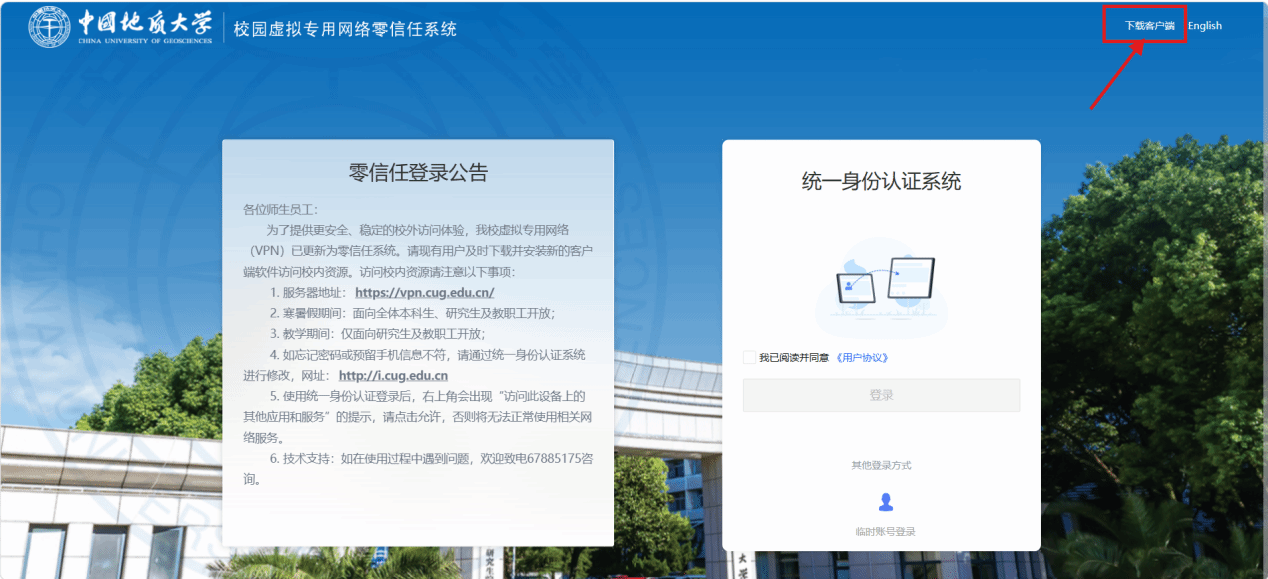
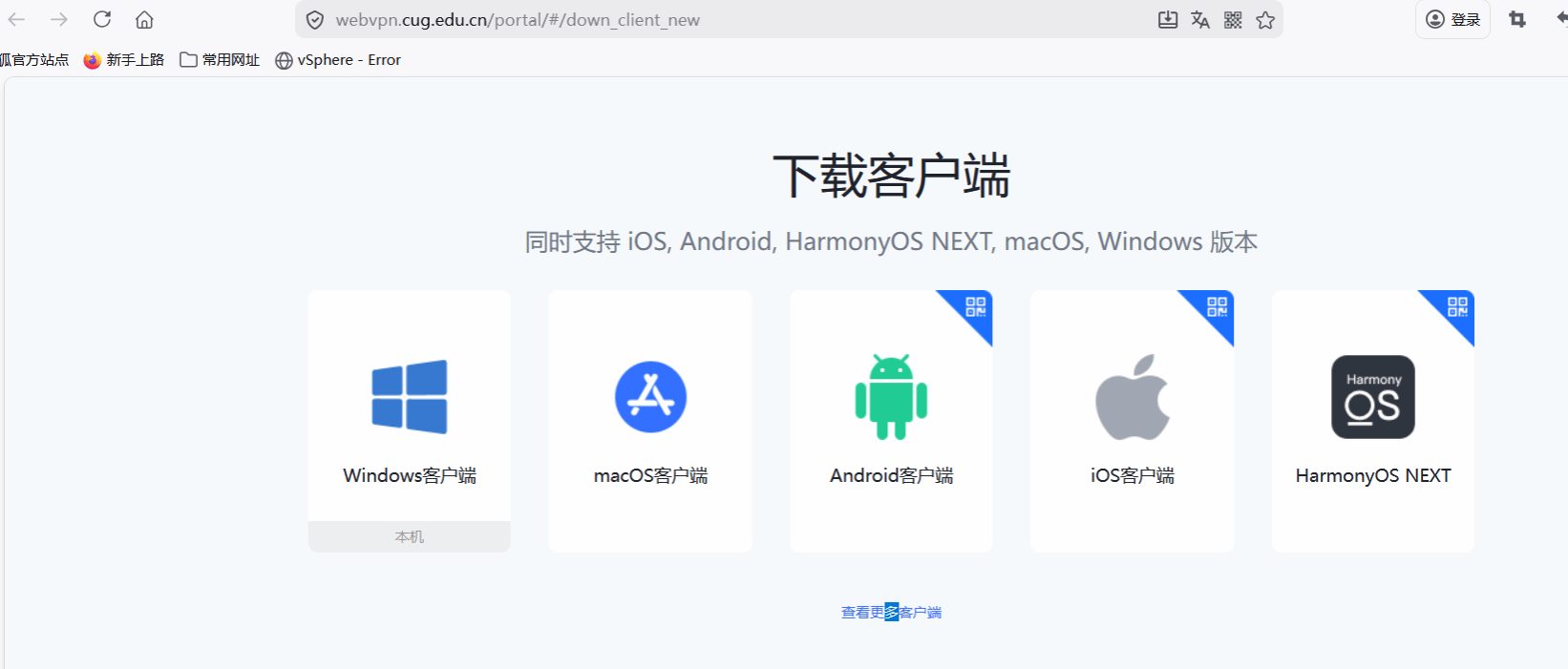
1.点开任意浏览器,登录网址https://vpn.cug.edu.cn/进行访问,进入网页后右上角点击【下载客户端】,点击下载对应操作系统的客户端,下载完成后点击【立即安装】。
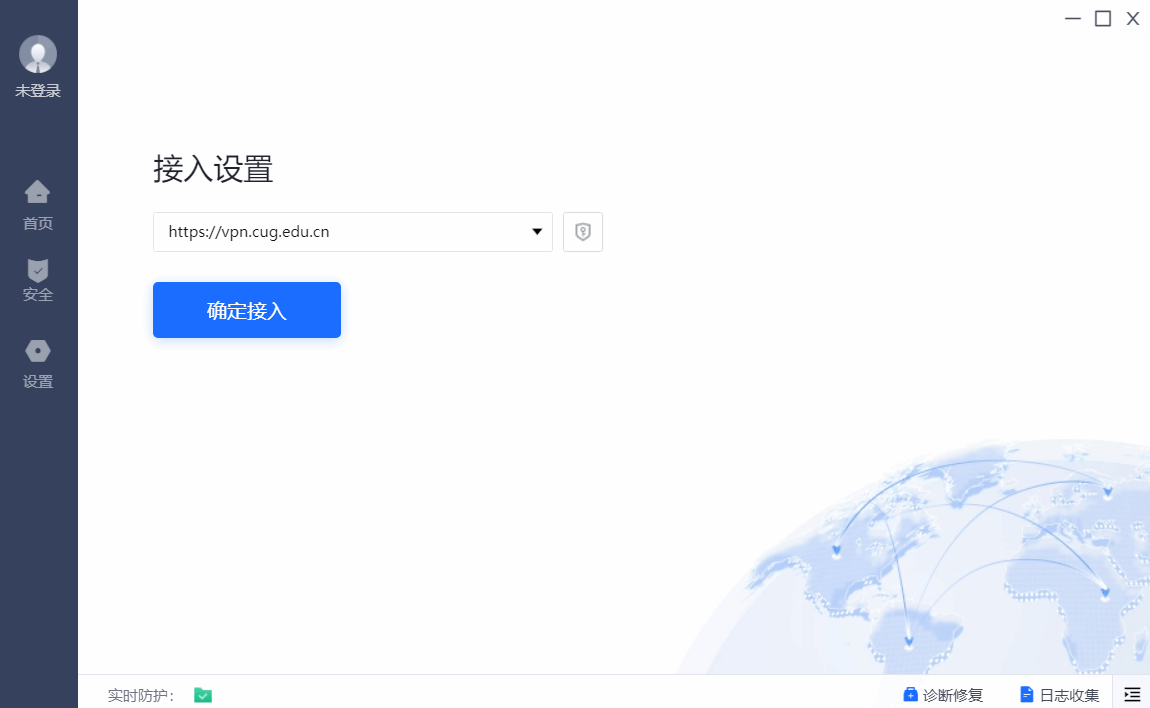
2. 输入接入地址https://vpn.cug.edu.cn 点击【确定接入】。
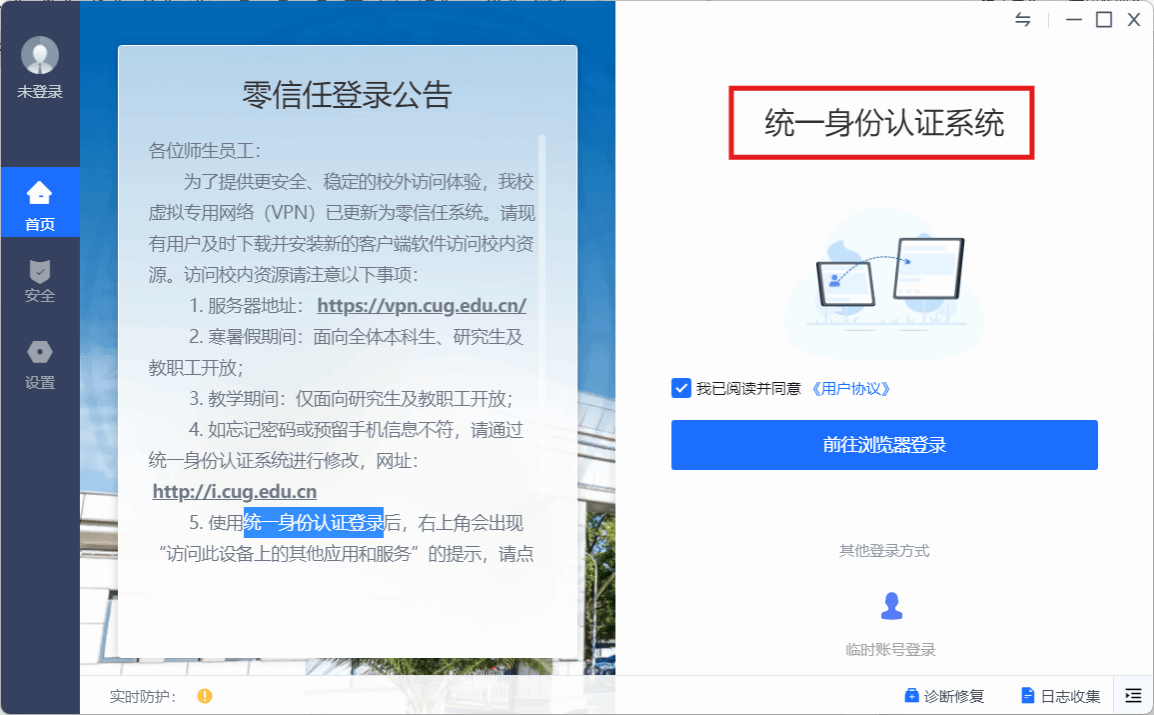
3.点击前往浏览器登录跳转学校统一身份认证系统验证身份。
(注意登录方式选择为统一身份认证系统)
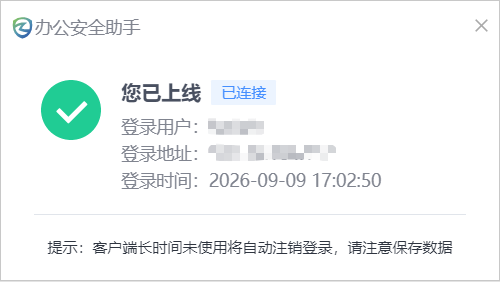
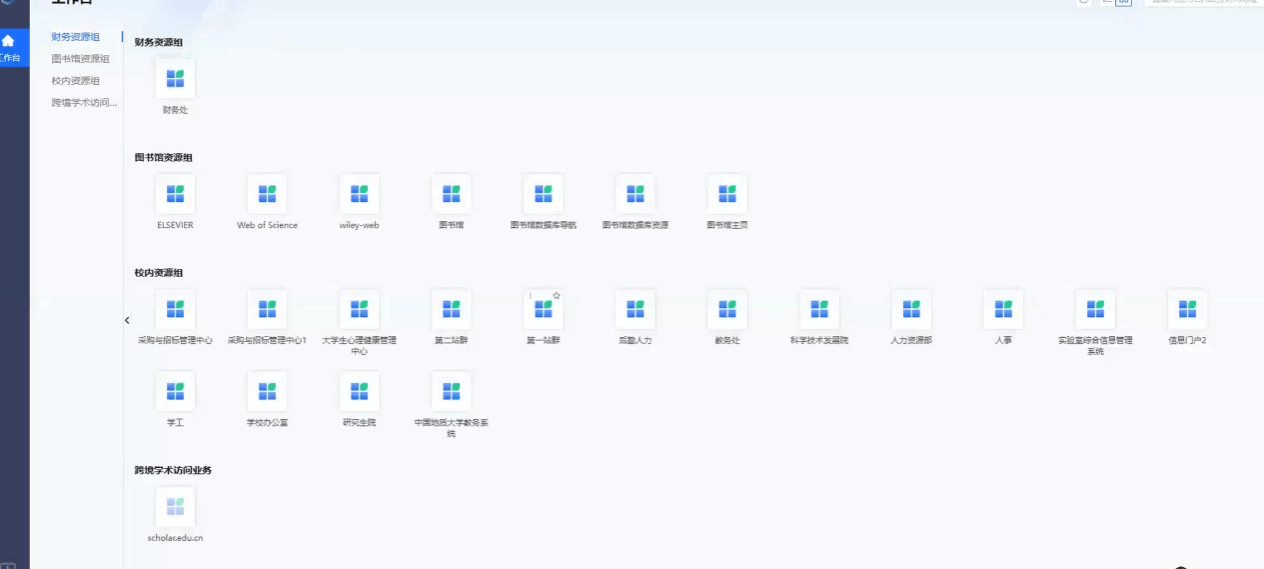
4.登录成功后,桌面右下角会弹窗提示上线,点击桌面软件图标,可进入工作台查看账号信息。
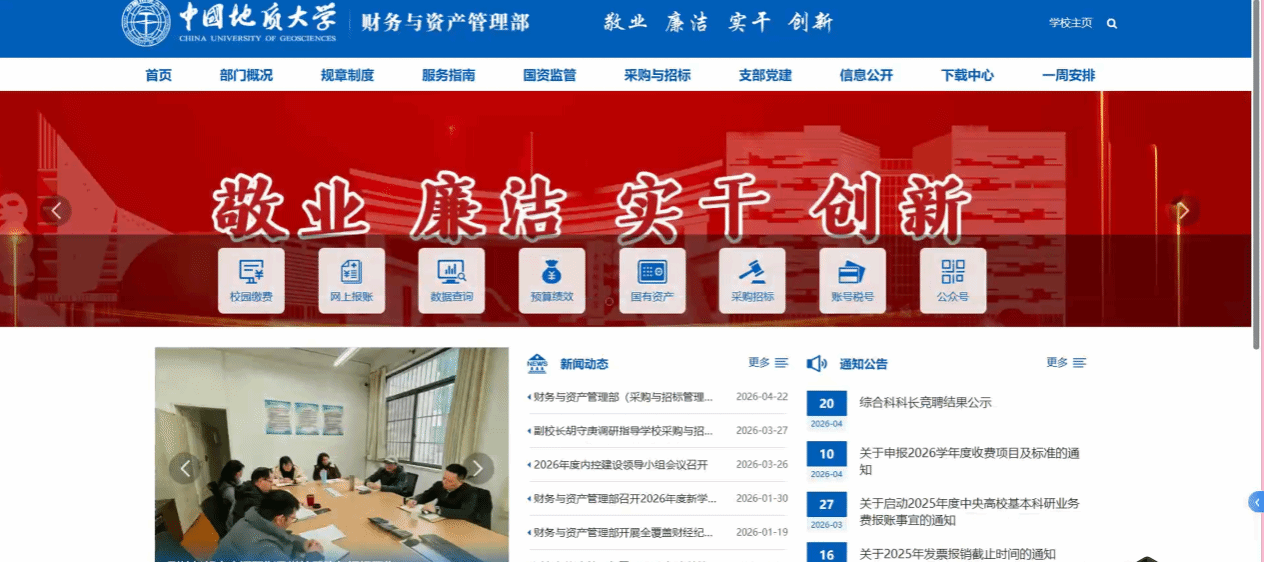
5.登录后,点击对应的资源或浏览器打开相应链接即可访问校内资源。
二、移动端零信任客户端登录方式
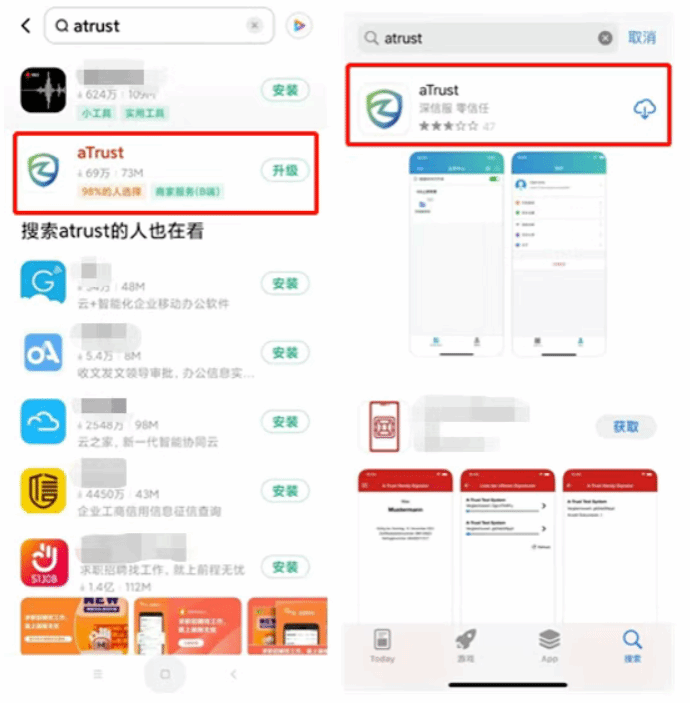
1.安卓用户可直接在华为、小米、OPPO、VIVO等各大厂商应用商店中搜索aTrust下载客户端;ios用户在App Store中搜索aTrust下载客户端;鸿蒙用户在App Gallery中搜索aTrust下载客户端。
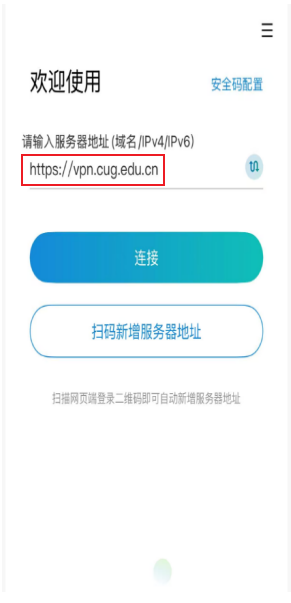
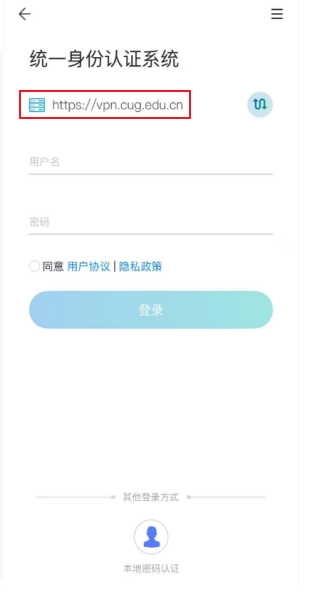
2.打开客户端,在弹出的【用户使用协议及隐私政策更新】中选择【同意并继续】,输入服务器地址https://vpn.cug.edu.cn,点击【连接】,即可进入登录页面。若提示无法连接服务器,请检查系统中是否启用了与aTrust冲突的其他软件。
在对应位置输入学号(工号)和登录密码后,点击【登录】按钮。
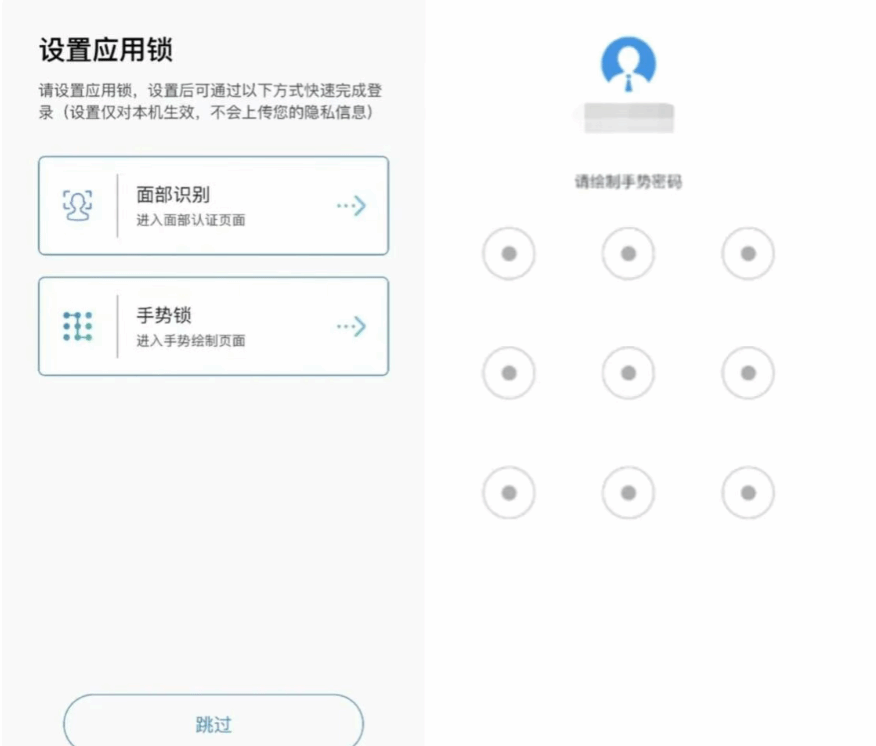
3.由于安全策略要求,登录时,您可能会被要求完成短信验证码、设置人脸解锁或手势解锁,并允许客户端建立连接。完成相应操作后,即可登录客户端。
4.ios系统需要允许“aTrust”添加VPN配置
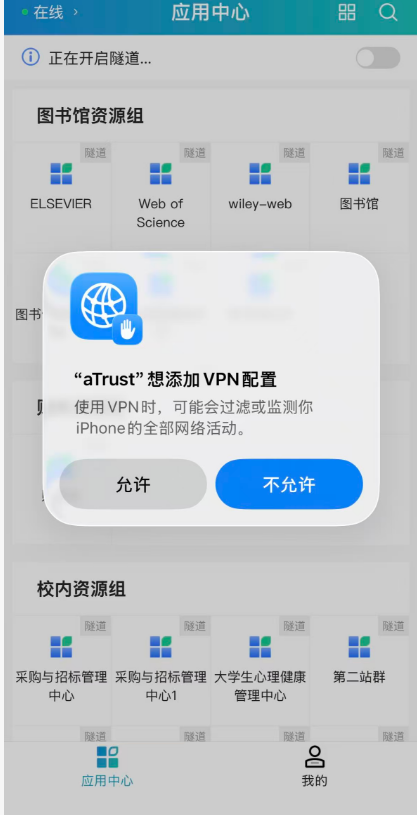
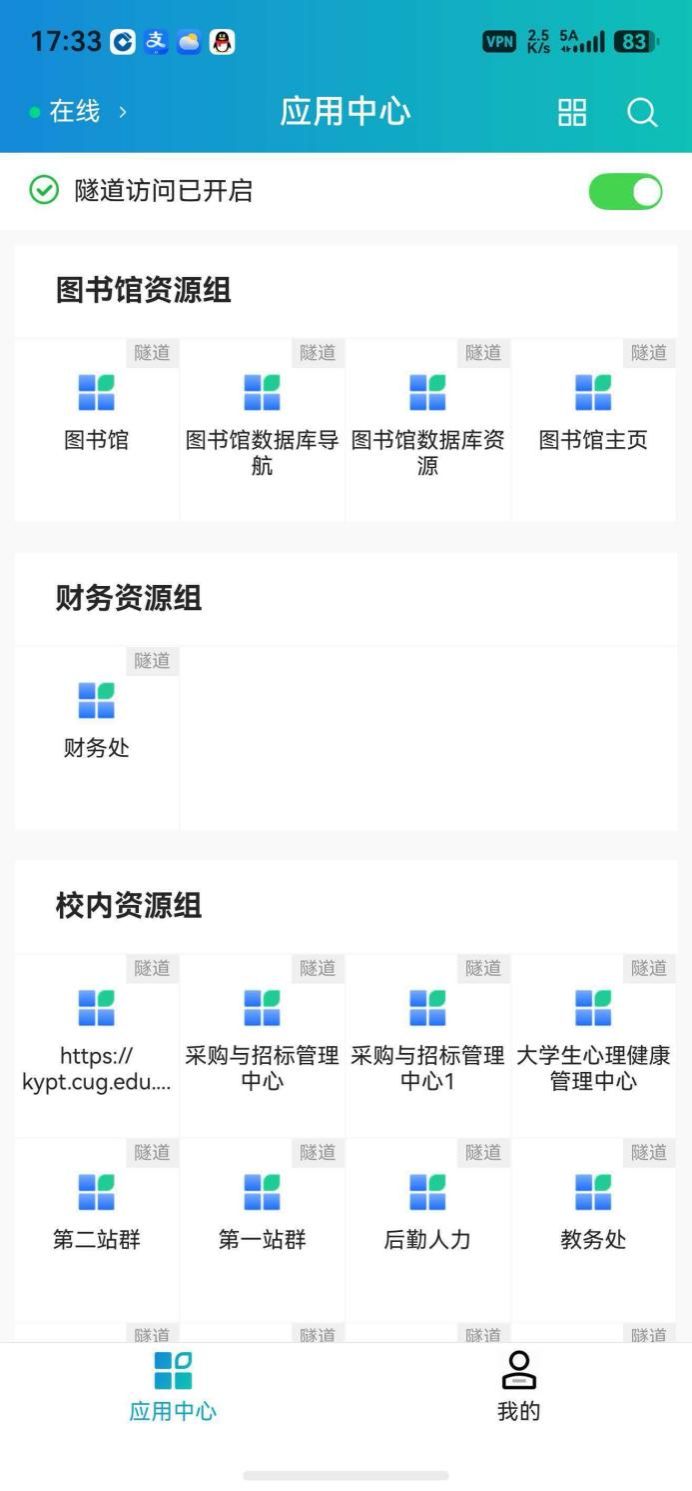
5.登录成功后,即可在aTrust 客户端界面看到部分校内服务列表,此时可以点击图标访问,也可以在浏览器或其他应用中直接通过域名或IP连接校园网内服务。
三、注意事项
1.电脑端已下载原客户端的用户,登录时将自动升级为新版零信任客户端;手机端无法自动升级,需登录https://vpn.cug.edu.cn下载移动端客户端;
2.如忘记密码,请通过统一身份认证系统(http://i.cug.edu.cn)的忘记密码功能进行修改;
3.技术支持:如在使用过程中遇到问题,欢迎致电67885175咨询。