
网络和信息化服务
教师个人主页(2026)
2026教师个人主页系统使用说明(教师端)
教师个人主页(2026版)即将上线,特此发布新版使用手册,敬请查阅。
一、教师主页系统登录
1)通过信息门户(https://i.cug.edu.cn),搜索“教师主页管理”并点击进入,如图1-1。
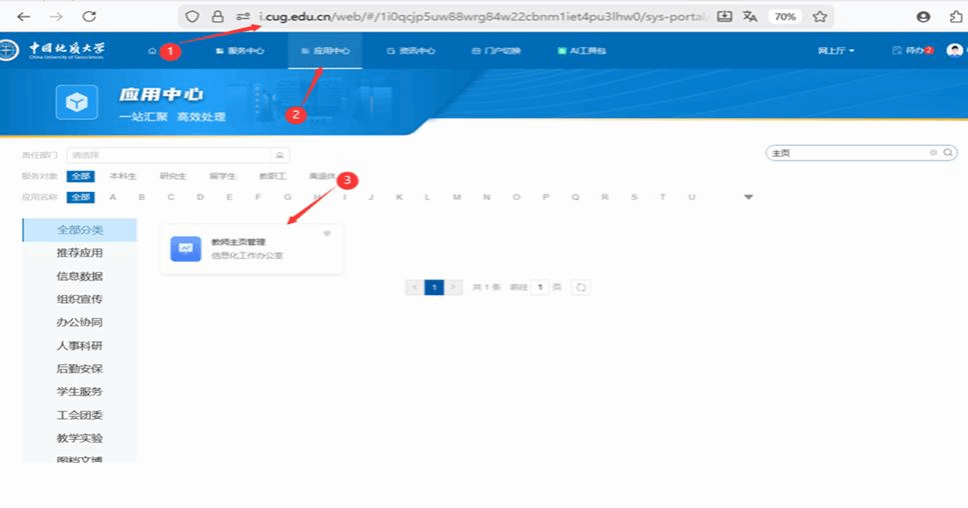
图1-1
2)点击“教师主页”进入教师个人主页系统(教师端),如图1-2。
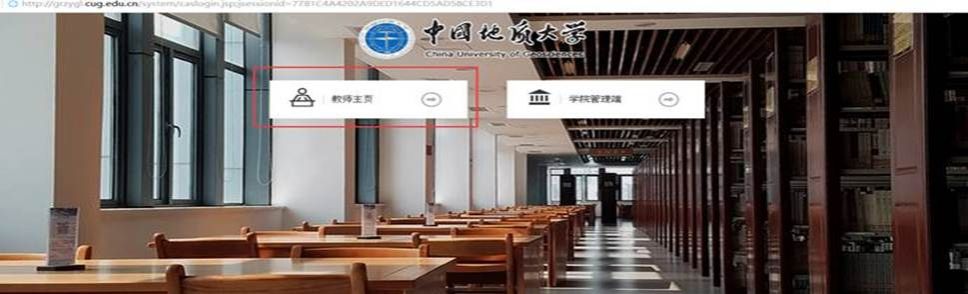
图1-2
3)以下为教师个人主页(教师端)后台主页面,如图1-3。
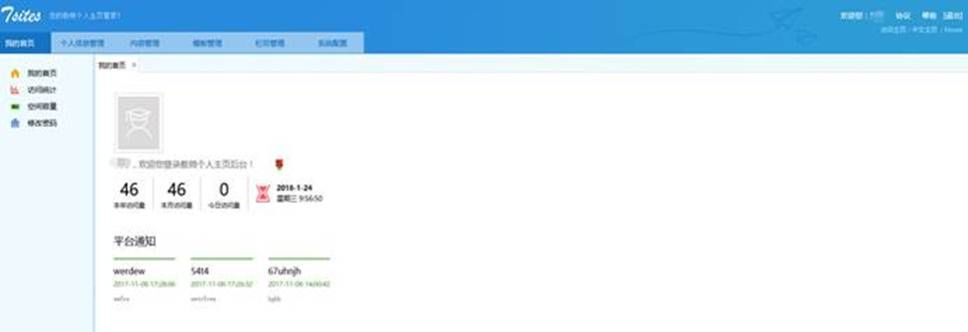
图1-3
二、教师主页开通申请
1)点击右上角“申请开通个人主页”按钮,提交开通申请,等待学院管理员审核。如图2-1。
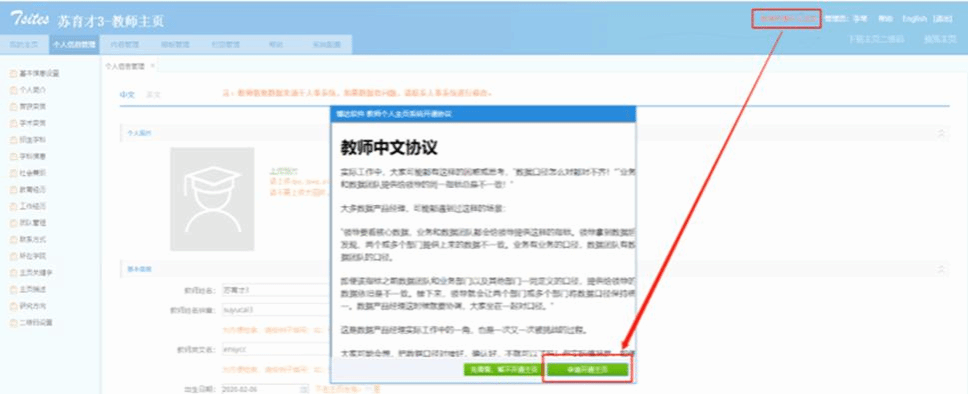
如图2-1
2)学院管理员审核成功后,会弹出审核通过提醒,如图2-2。
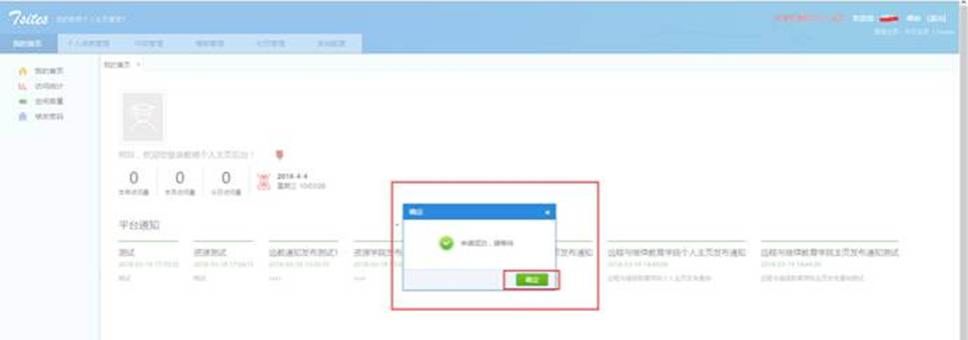
如图2-2
三、个人信息管理
1)在“个人信息管理”模块下,教师可以对照片、个人简介、曾获荣誉等信息进行维护管理,如图3-1。
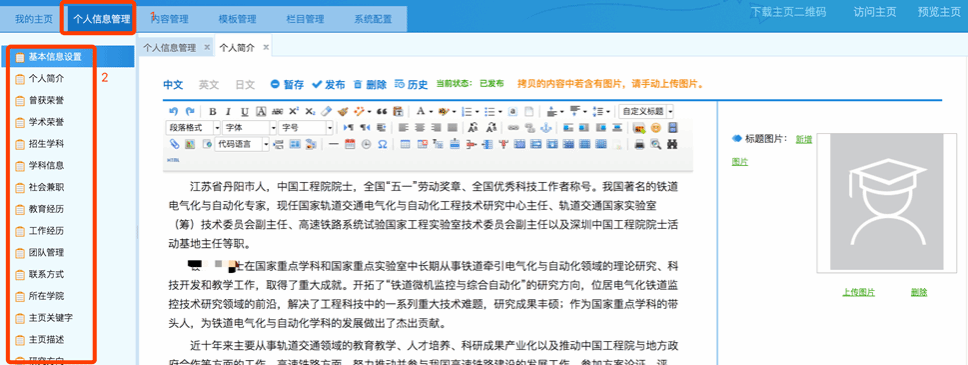
如图3-1
2)教师内容数据来源有两种:业务系统数据同步、教师自主添加。
业务系统对接:从业务系统导入的数据,这部分数据标题前面的选择框都是灰色的,不能进行删除和再编辑。针对系统导入的这部分数据,如果有错误,请根据数据来源说明,联系对应的业务系统老师,进行数据修改。
自主添加:针对于系统未对接的数据,可以自主添加,自己添加的数据您可以根据您的需求进行编辑。
四、内容管理
1)内容添加
第一步:点击【内容管理】,找到需要添加内容的模块,并选择对应的模块,如图4-1。
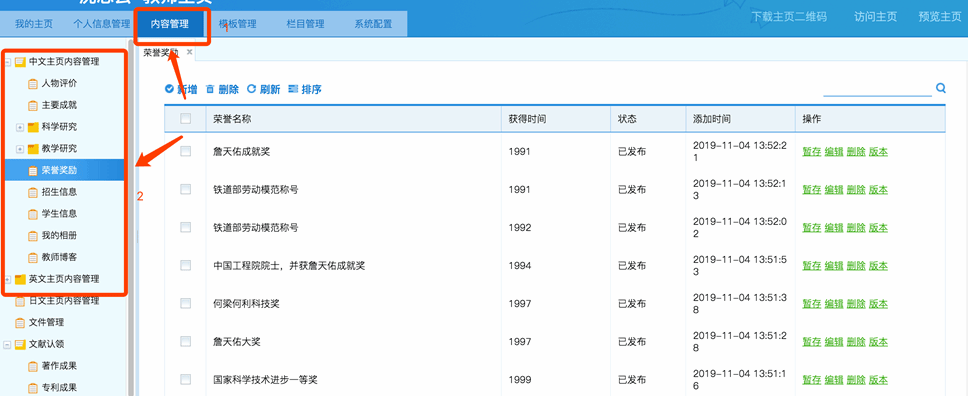
图4-1
第二步:点击【新建】,完成信息填写后,保存即可完成内容添加。
2)内容编辑
第一步:点击【内容管理】,找到需要编辑的内容
第二步:点击需要编辑内容的【编辑】,完成信息更改后,保存即可完成内容的编辑,如图4-2。
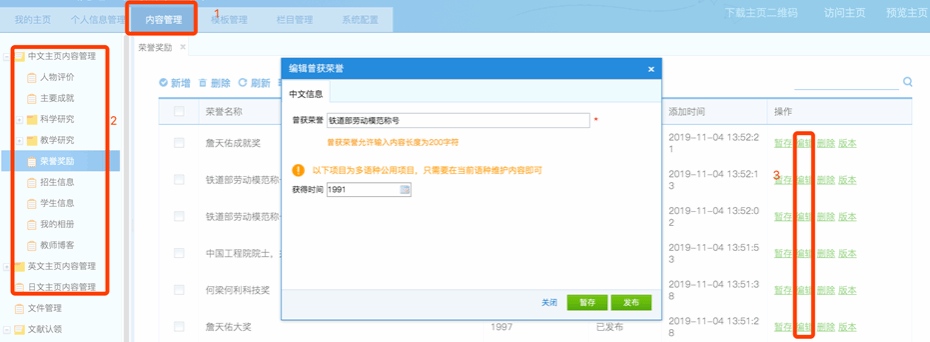
图4-2
3)内容删除
第一步:点击【内容管理】,找到需要删除的内容
第二步:点击需要删除内容的【删除】,完成信息更改后,保存即可完成内容的删除,如图4-3。
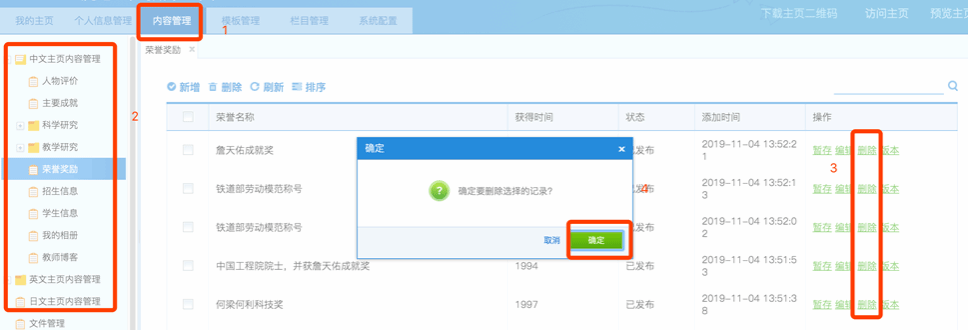
图4-3
4)文件管理
用于展示教师个人维护的所有文件,教师可以查看在系统中上传的所有附件和图片。
5)文献认领
教师可以对有自己参与的获奖、论文、著作、专利、科研项目进行认领。会同步显示到自己的主页上,不需要自己再次进行维护。例:A教师维护了一个论文,B教师同样参与了,那么B教师就可以对这个论文进行认领,一旦认领那么就会显示到自己的主页上。
认领条件:A教师在维护论文之后需要将B教师选择成当前论文的某一个作者。这样B教师认领列表中才会有当前论文,如图4-4。
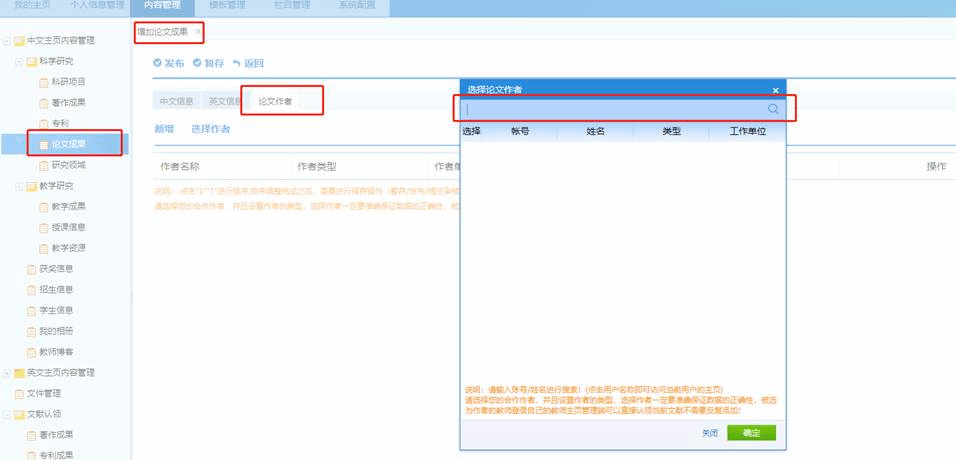
图4-4
五、模板管理
1)点击“模板管理”进入模板页面。模板管理界面可分为两个区域,区域1(左侧),显示所有模板;区域2(右侧),显示您已使用的模板。如图5-1。
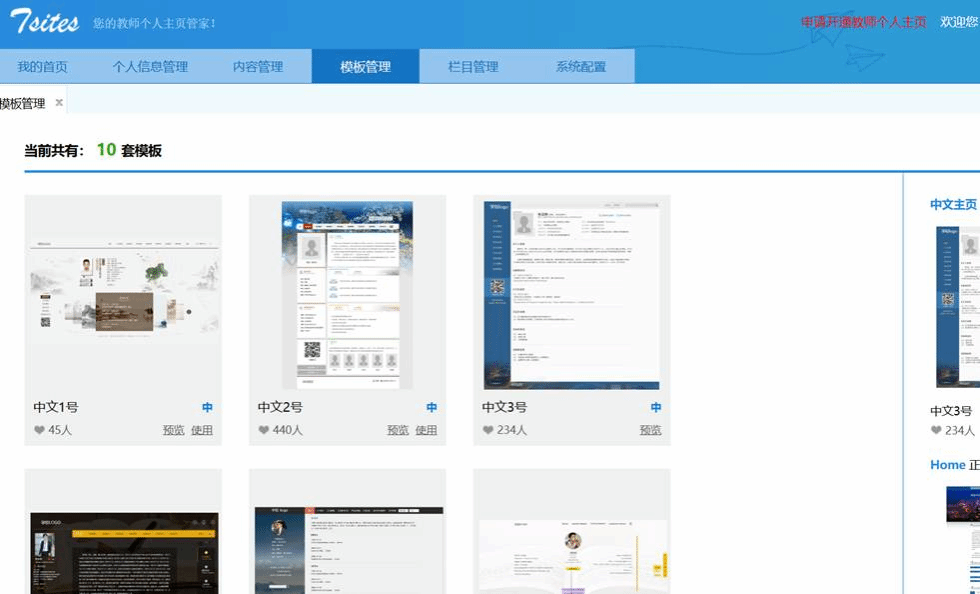
图5-1
六、栏目管理
1)点击“模板管理”进入模板页面。列表上的栏目都是系统默认给您主页显示的栏目,点击“新增”可以创建新的栏目,您可以根据您自己的需求进行编辑修改,如果是默认栏目并且是必须显示的栏目,则不允许删除,如果不是必须显示可以删除,如图6-1。
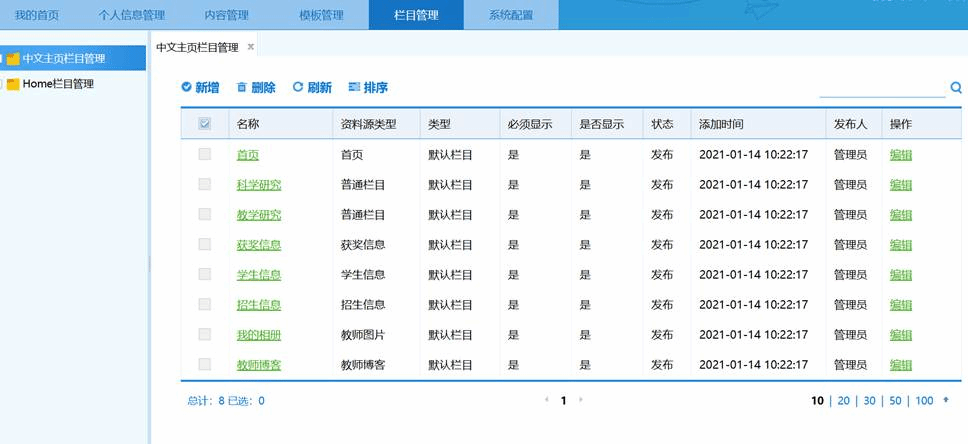
图6-1
七、系统配置
1)点击“系统配置”进入模板页面,如图7-1。
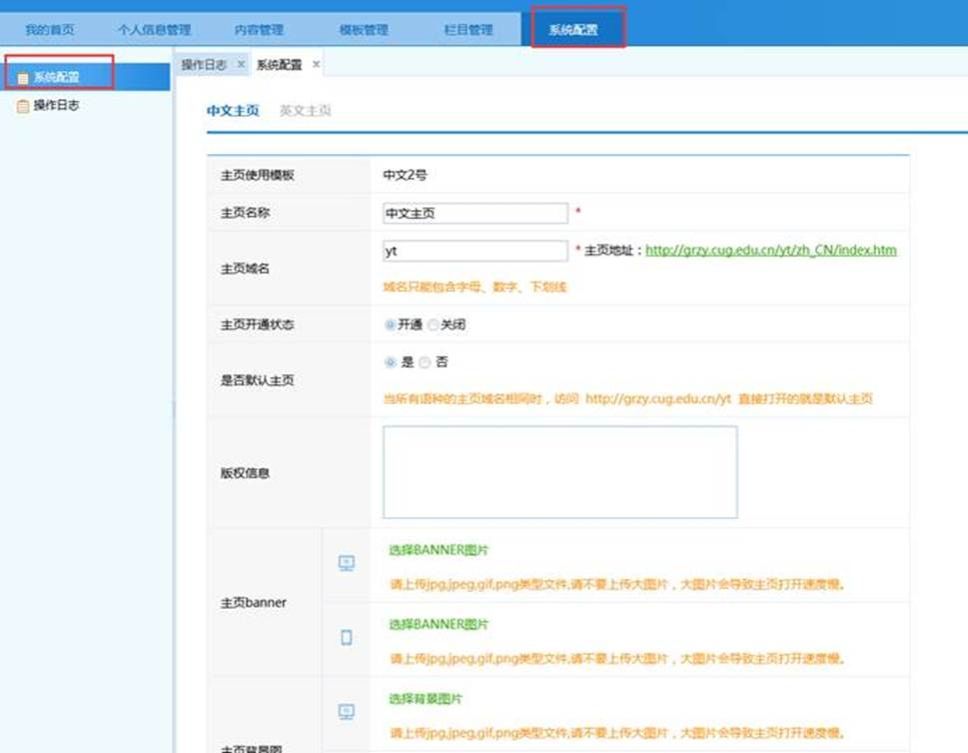
图7-1
在系统配置界面,主要有以下几个常用功能:
“主页名称”:访问您的个人主页,网页标题会显示您的主页名称。
“主页开通状态”:开通后可在互联网上访问您的主页。
“主页域名”:在浏览器输入您的个人主页域名便可访问您的个人主页。
“版权信息”:显示在您的个人主页页面底部的文字信息。
八、如何访问自己的主页
1)访问自己的主页,在页面右上角,如图8-1所示。
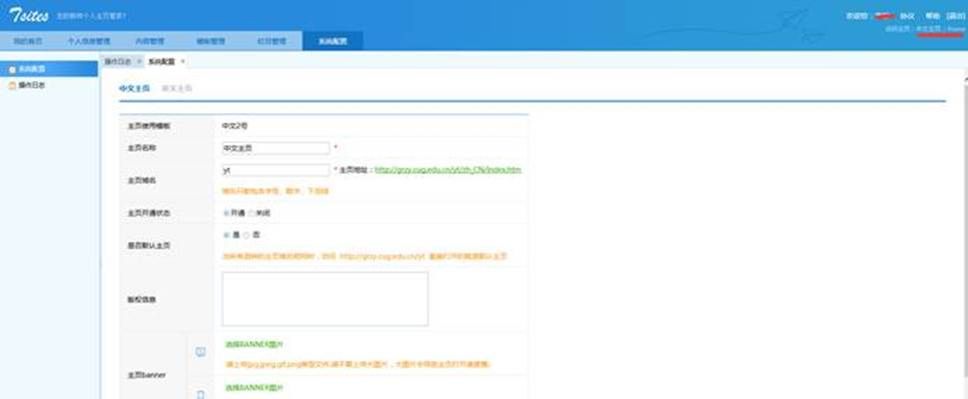
图8-1
用手机访问访问自己的主页,每个页面上都会有二维码,使用手机扫描二维码会进入到对应的手机页面。
九、教师个人主页门户
1)教师个人主页门户地址:https://grzy.cug.edu.cn/,如图9-1。
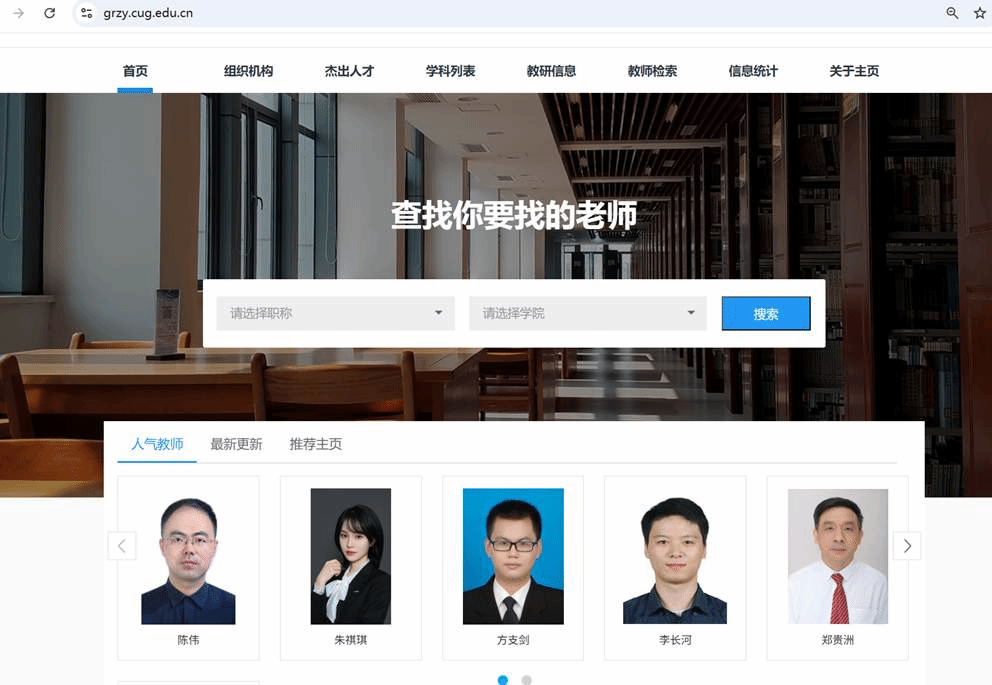
图9-1