
网络和信息化服务
线上会议申请与使用操作手册
一、概述
本手册适用于中国地质大学(武汉)在校师生通过学校统一身份认证系统申请腾讯会议不限时会议,以及登录腾讯会议教育版账号的完整操作流程。
通过学校平台申请的不限时会议与普通版腾讯会议不同,不受个人版 45 分钟时长限制,允许 500 人参会,可满足课程教学、学术研讨、部门例会、大型讲座等多种场景的长时间使用需求。
1.1 手册内容
本手册共分四个部分:
第一部分(概论):介绍手册的适用范围、不限时会议的特点以及使用流程总览。
第二部分(线上会议申请):介绍如何通过学校信息门户申请不限时腾讯会议,包括进入申请页面、填写会议信息、提交审批、获取会议地址等操作。
第三部分(腾讯会议登录):介绍三种登录学校教育版账号的方法,包括手机号登录后切换企业用户、客户端 SSO 登录和网页 CAS 登录。
第四部分(注意事项与常见问题):汇总会议申请与登录过程中的注意事项、常见问题解答及服务支持信息。
1.2 使用流程总览
使用学校线上会议服务的完整流程如下:
1.下载并安装腾讯会议客户端(手机端或电脑端);
2.按本手册指引登录腾讯会议教育版账号(企业名称:cug / 中国地质大学(武汉));
3.登录学校信息门户,搜索“线上会议申请”业务,填写会议信息并提交;
4.等待审批通过(根据入会限制类型不同,审批方式不同);
5.获取会议号和会议链接,登录腾讯会议主持或参加会议。
重要提示: 请确保使用学校教育版身份登录腾讯会议(企业名称为 cug),否则可能无法以主持人身份入会。
二、线上会议申请

2.1 进入申请页面
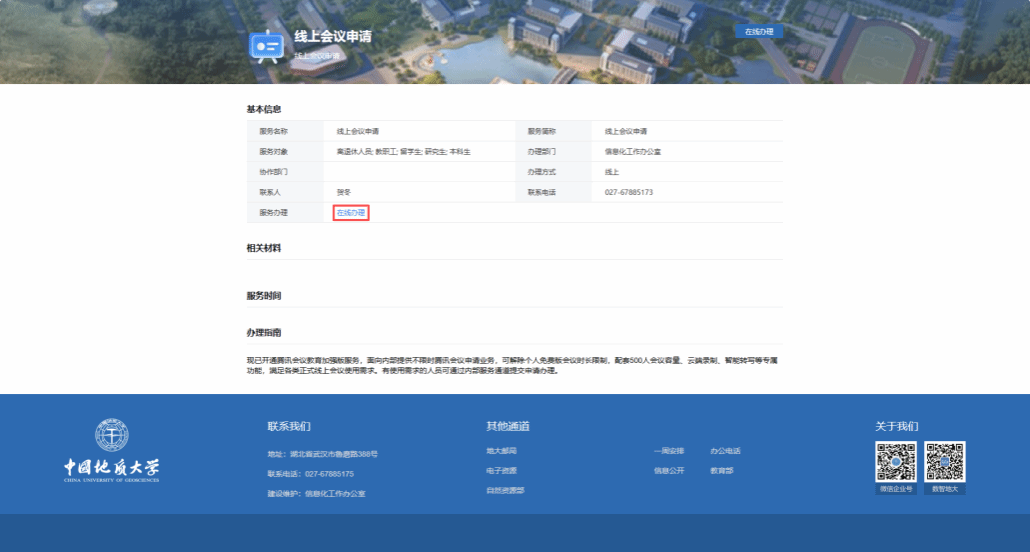
方法一: 通过学校信息门户(https://i.cug.edu.cn)登录后,搜索“线上会议申请”业务,点击“立即办理”进入表单页面。

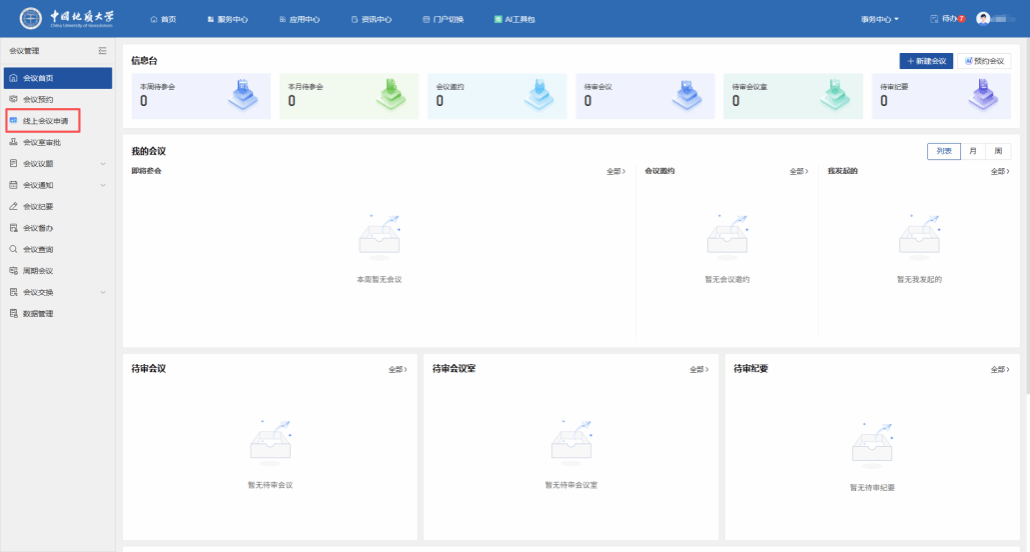
方法二: 通过学校信息门户(https://i.cug.edu.cn)登录后,点击“我的会议”,点击左侧菜单栏“线上会议申请”进入表单。

2.2 填写会议信息
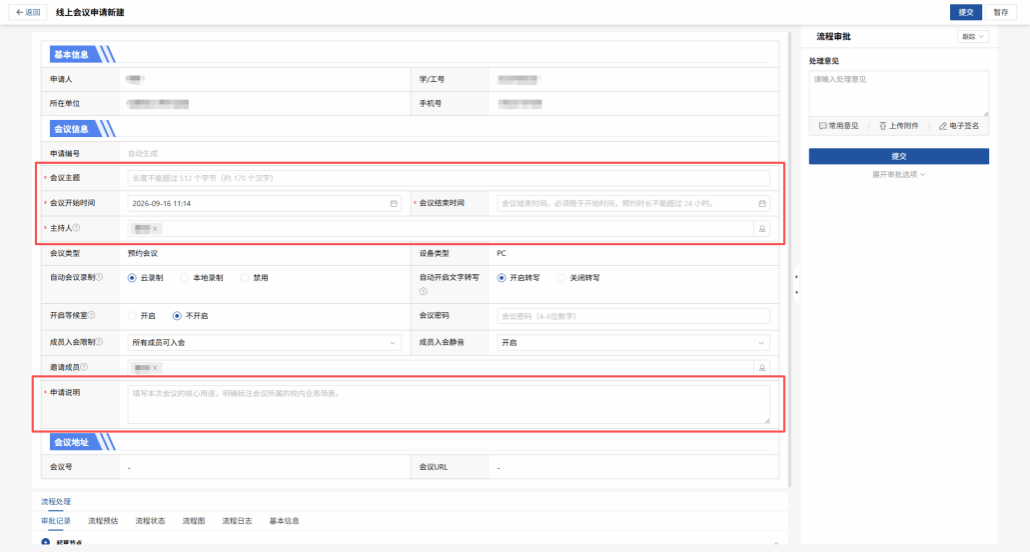
进入申请页面后,按照表单提示逐项填写会议参数。表单中标注「*」的字段为必填项,请务必填写完整。
主要参数说明:
参数名称 | 说明 |
会议主题 | 填写会议的名称,长度不能超过 512 个字节(约 256 个汉字),建议简明扼要、便于识别。 |
会议开始时间 | 设置会议的开始时间,必须晚于当前提交时间。请预留充足的会前准备时间。 |
会议结束时间 | 会议的结束时间,必须晚于开始时间。会议预约时长不能超过 24 小时。在主持人结束会议之前,为不限时会议。 |
主持人 | 默认为申请人本人,即发起申请的账号持有者。如需指定其他主持人,请提前确认对方已激活腾讯会议教育版账号。 |
自动会议录制 | 设置会议录制方式,默认开启云录制。可选:云录制(自动云端录制,可随时回看下载)、本地录制(保存在主持人本地电脑)、禁用(不自动录制,可手动开启)。 |
自动开启文字转写 | 默认开启。开启后会议期间将自动生成实时文字转写记录,方便会后整理会议纪要。 |
开启等候室 | 默认不开启。开启后参会人员进入会议前需先进入等候室,由主持人手动批准后方可入会,适用于安全性要求较高的会议。 |
会议密码 | 设置 4-6 位数字的入会密码,可不填。建议对外公开的会议设置密码以防止无关人员加入。 |
成员入会限制 | 设置参会人员的准入范围,默认所有成员可入会。可选:所有成员可入会、仅受邀成员可入会、仅企业内部成员可入会(仅限本校教育版用户)。 |
成员入会静音 | 默认成员入会静音。开启后所有参会人员入会时自动静音,可有效避免环境噪音干扰,建议人数较多的会议保持开启。 |
邀请成员 | 仅支持邀请同企业(本校)的成员。可在表单中直接搜索本校师生姓名或工号/学号添加。 |
申请说明 | 填写本次会议的核心用途,明确标注会议所属的校内业务场景。 |
2.3 提交审批
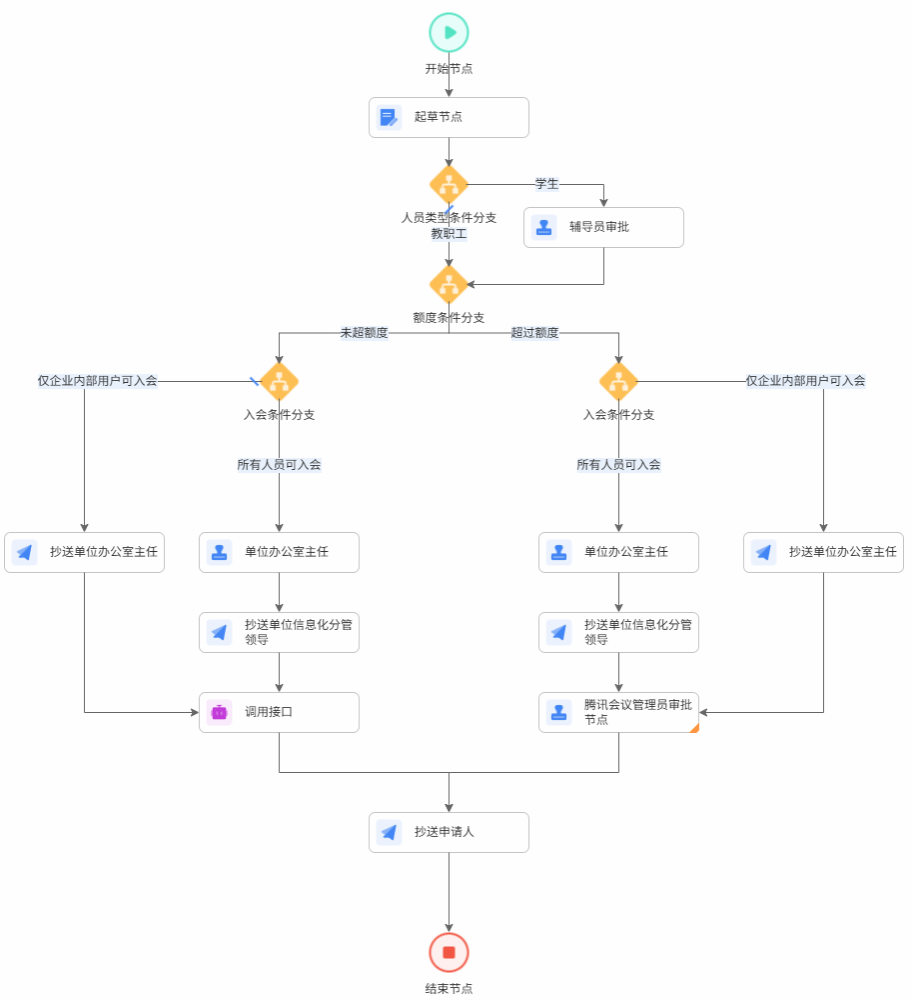
表单填写完成并确认无误后,点击「提交」按钮发起会议申请。系统将根据您选择的「成员入会限制」类型自动走不同的审批流程。
审批规则说明
●学生发起的会议使用申请,须经所属辅导员完成线上审批流程,方可进入后续处理环节。
●「仅企业内部成员可入会」或「仅受邀成员可入会」:无需人工审批,系统将直接创建会议,即时生效。
●「所有成员可入会」:需要单位办公室主任审批通过后方可创建会议,请提前申请以免耽误使用。
●额度限制:每月线上自动申请总额度为 3000 次,全校共享。若当月额度已满,需要由管理员手动创建会议。
温馨提示: 建议重要会议至少提前 1 个工作日提交申请,为审批预留充足时间。审批进度可在信息门户「待办」或「我的发起」中实时查看。
2.4 获取会议地址
会议审核通过后,系统将自动创建不限时会议,并通过信息门户待办通知申请人。申请人可点开“待办事项”或“我的发起”查看会议号、会议 URL 及相关信息。
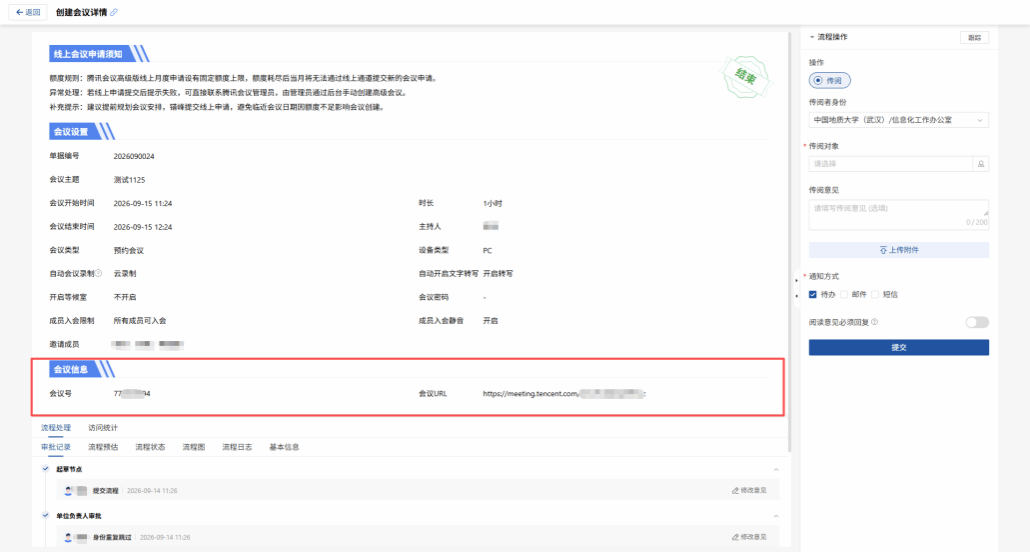
●请妥善保存会议号和会议链接,可复制分享给参会人员。
●获取会议号后,使用腾讯会议客户端或网页版登录学校教育版账号即可主持或加入会议。具体登录方法请参阅本手册第三部分。
三、腾讯会议登录
3.1 登录前置准备
在使用教育版功能前,请先确保已安装腾讯会议客户端。
下载与安装:
●电脑端:访问腾讯会议官网下载中心(https://meeting.tencent.com/download/),根据电脑操作系统(Windows 或 macOS)选择对应版本下载,并按提示完成安装。
●手机端:在应用商店搜索“腾讯会议”下载安装。
账号要求:
●需具备已激活的学校统一身份认证账号(工号/学号 + 密码)。
●如账号尚未激活,请先登录学校信息门户(https://i.cug.edu.cn)完成激活:核验身份信息、绑定手机号并设置密码。
3.2 方法一:手机号登录后切换企业用户(推荐)
先通过手机号登录腾讯会议客户端,再在个人中心切换到学校企业账号。适合已使用个人手机号注册过腾讯会议的师生。
操作步骤:
1.下载腾讯会议客户端并安装:访问腾讯会议官网下载中心,根据电脑操作系统选择对应版本下载,按安装向导提示完成安装。手机端可在应用商店搜索“腾讯会议”下载安装。
2.打开腾讯会议客户端,点击登录:启动腾讯会议客户端,在登录界面选择“手机号登录”,输入个人手机号,通过短信验证码完成登录。
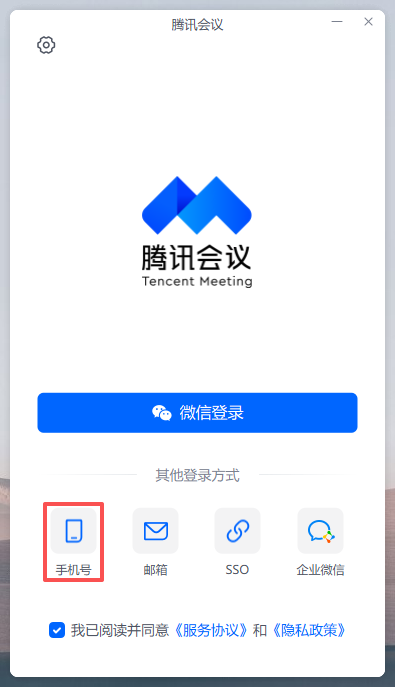
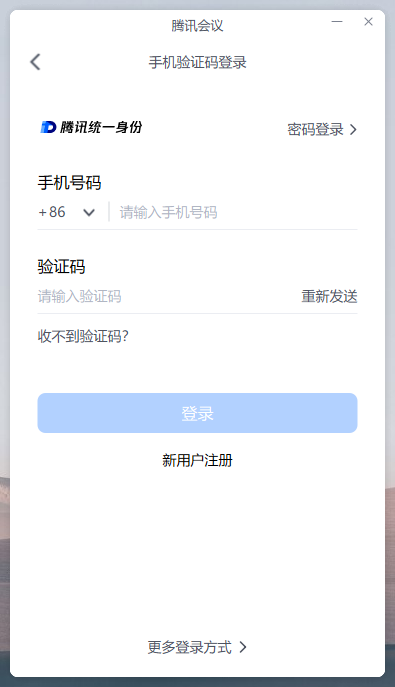
3.切换企业用户:登录成功后,可选择教育加强版和个人免费版,选择“中国地质大学(武汉)”即可登录教育版账号。
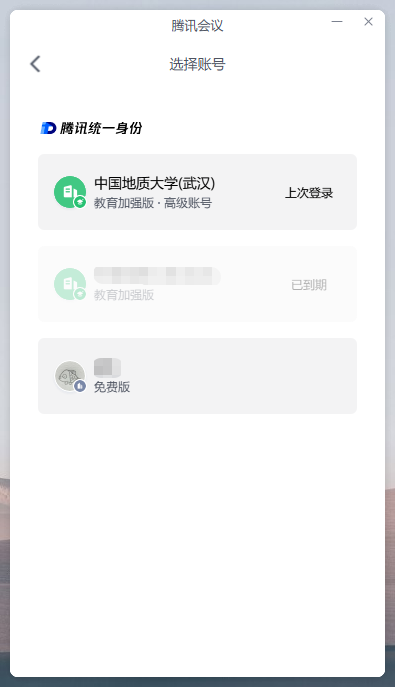
注意: 如选项中找不到“中国地质大学(武汉)”,请先退出当前账号重新登录;若仍无法解决,请联系信息化工作办公室处理。
3.3 方法二:客户端 SSO 登录(推荐)
直接通过腾讯会议客户端的 SSO(单点登录)入口登录,无需打开浏览器,操作更便捷。
操作步骤:
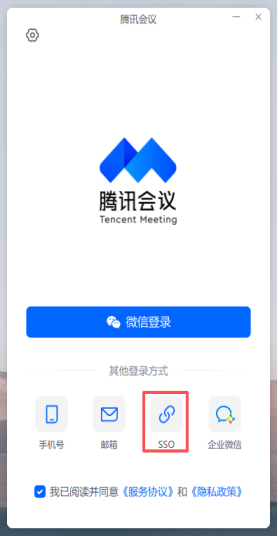
1:打开腾讯会议客户端,点击“SSO 登录”:启动已安装的腾讯会议客户端,在登录界面下方找到并点击“SSO 登录”按钮(部分版本显示为“企业域登录”)。
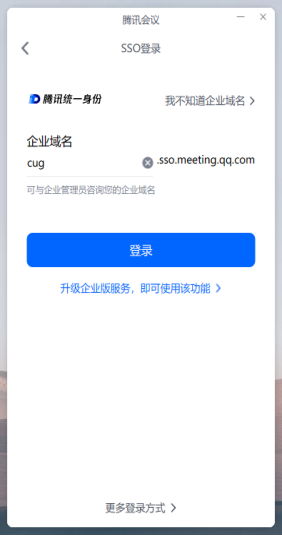
2:输入企业域名 cug:在“请输入企业域名”输入框中,输入学校专属企业域名 cug(三个小写字母,无需输入其他内容),点击“登录”。
3:统一身份认证登录:点击下方 CAS,系统将自动跳转至中国地质大学(武汉)统一身份认证登录页面,输入工号和密码(工号即学校统一身份认证账号,密码为统一身份认证密码),点击登录。

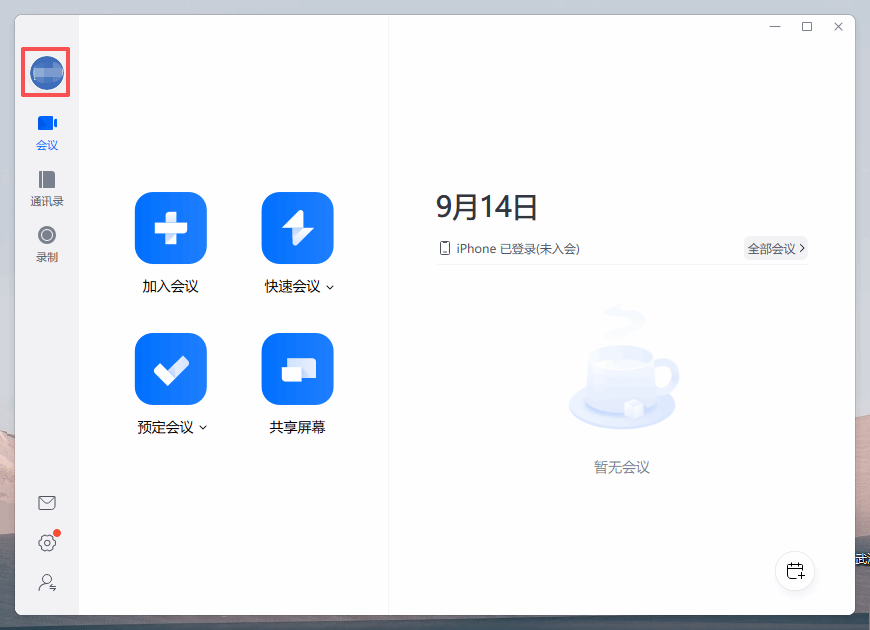
4:登录完成:认证通过后,客户端自动完成登录。点击左上角头像可查看个人信息,确认当前账号为“中国地质大学(武汉)”教育版身份。
3.4 方法三:网页 CAS 登录
通过浏览器访问学校专属域名,使用统一身份认证(CAS)登录后唤起客户端,适用于客户端 SSO 登录异常时使用。
操作步骤:
1:访问学校腾讯会议专属域名:打开浏览器(推荐使用 Chrome、Edge 等主流浏览器),在地址栏输入学校腾讯会议专属域名(https://cug.account.tencent.com),进入腾讯会议企业登录页面。
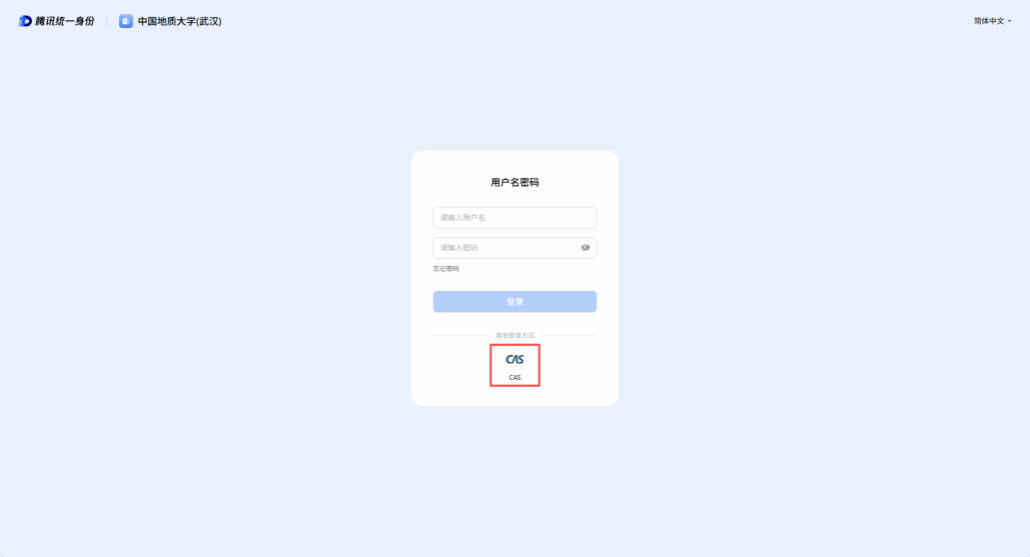
2:点击“CAS 登录”:在页面中找到并点击下方的“CAS 登录”按钮(CAS 即学校统一身份认证登录方式),页面将跳转至学校统一身份认证系统。
3:统一身份认证登录:页面跳转至中国地质大学(武汉)统一身份认证登录页面,输入工号和密码(工号即学校统一身份认证账号,密码为统一身份认证密码),点击登录。

4:唤起腾讯会议客户端:认证通过后,浏览器会弹出“此站点正在尝试打开腾讯会议”的提示,点击“打开”按钮,唤起本地腾讯会议客户端。若未弹出提示,请确认客户端已安装并检查浏览器弹窗拦截设置。
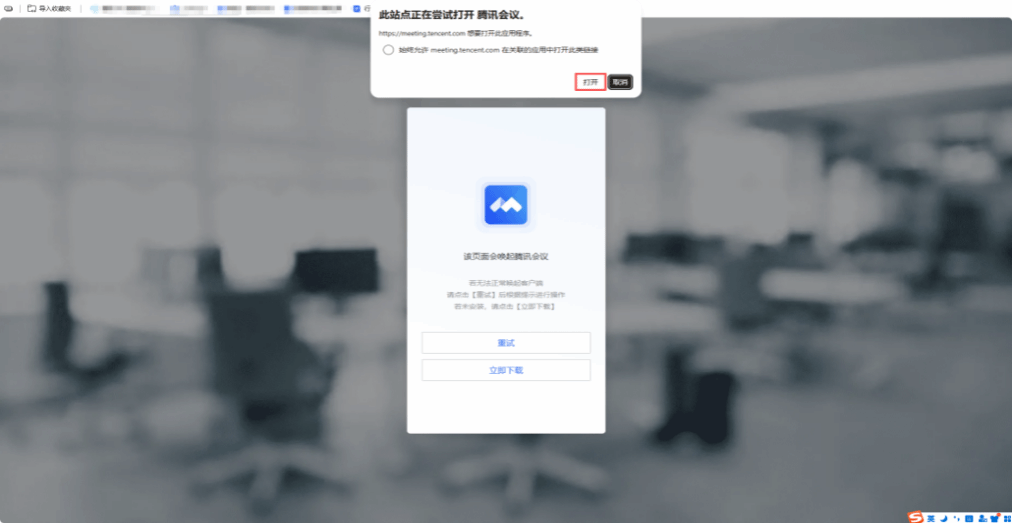
5:登录完成:客户端唤起后即自动完成登录。登录成功后,点击左上角头像可查看个人信息,确认当前账号为中国地质大学(武汉)教育版身份。
四、注意事项与常见问题
4.1 会议申请注意事项
●不限时会议仅适用于教学、科研及行政办公等学校公务用途,严禁用于商业活动或其他违规用途。
●会议最长时长为 24 小时,如超过 24 小时请分开申请多个时段或联系管理员协调。
●选择「所有成员可入会」的会议需经单位负责人审批,请合理安排申请时间,避免影响正常使用。
●每月 3000 次申请额度为全校共享,请按需申请,避免浪费公共资源。
●会议邀请成员仅限本校(同企业)用户,外部参会人员可通过会议号直接加入(需选择「所有成员可入会」)。
●会议录制文件(云录制)会在腾讯会议云端保留一定时间,请及时下载备份重要会议资料。
●申请人即为默认主持人,请确保按时参会;如需他人代为主持,请提前在会议设置主持人。
4.2 会议申请常见问题
Q:提交申请后多久能审批通过?
A:选择「仅企业内部成员可入会」的会议提交后立即创建,无需等待。选择「所有成员可入会」的会议需等待单位负责人审批,审批时间取决于各单位审核流程,一般为 1-2 个工作日。
Q:审批被驳回了怎么办?
A:请查看驳回原因,根据审批意见修改会议信息后重新提交。如有疑问可联系本单位审批负责人或信息化工作办公室咨询。
Q:每月 3000 次额度用完了怎么办?
A:当月线上申请额度用完后,会转为管理员人工分配,周期 1-2 个工作日。建议提前规划,尽量避免月底集中申请。
Q:外部人员如何参加本校的不限时会议?
A:请将「成员入会限制」设置为「所有成员可入会」,审批通过后将会议号和密码(如有设置)分享给外部人员即可。外部人员使用个人版腾讯会议也能加入。
4.3 登录注意事项
●首次通过上述任一流程登录后,只要不退出账号,后续主持、参加会议都将默认使用教育版身份,无需重复登录。
●若电脑上曾使用个人手机号注册登录过腾讯会议,建议先点击头像退出原账号,再按本文档流程登录,避免账号混淆。
●手机端(iOS/Android)同样支持教育版登录:打开腾讯会议 App,在登录界面选择“SSO 登录”(或“企业域登录”),输入企业域名 cug,按提示完成统一身份认证即可。
●建议登录后在“设置—账号安全”中绑定手机号和微信,方便日后通过手机号或微信快捷登录。
●使用上述方式登录需具备已激活的学校统一身份认证账号,如账号尚未激活,请先完成激活。
4.4 登录常见问题
Q:登录时提示“账号或密码错误”怎么办?
A:请确认账号为学校工号、密码为统一身份认证密码。如忘记密码,可在统一身份认证登录页面点击「忘记密码」,通过已绑定的手机号或邮箱验证后重置。
Q:SSO 登录时提示“企业域名不存在”怎么办?
A:请确认输入的企业域名为三个小写字母 cug,不要添加其他字符或后缀(如不要输入 cug.com 或 CUG)。如仍提示错误,可尝试改用方法三(网页 CAS 登录)。
Q:网页登录后浏览器未唤起腾讯会议客户端怎么办?
A:请先确认电脑已安装腾讯会议客户端;检查浏览器是否拦截了弹窗或协议调用(可尝试更换浏览器);也可直接打开腾讯会议客户端,在登录界面选择“SSO 登录”,输入企业域名 cug 完成登录。
Q:首次登录提示账号未激活怎么办?
A:请先登录学校信息门户(https://i.cug.edu.cn)完成账号激活:在激活过程中核验身份信息、绑定手机号并设置密码,激活成功后再按本文档流程登录。
Q:如何确认已成功登录教育版?
A:点击客户端左上角头像,如显示“中国地质大学(武汉)”及本人单位信息,即为教育版账号,可正常使用教育版各项功能。
4.5 服务支持
如在使用过程中遇到统一身份认证、账号激活、密码重置或会议申请等问题,可联系学校信息化工作办公室:
●服务电话:027-67885175
●腾讯会议官方客服热线:4009-700-700
●信息门户:https://i.cug.edu.cn(可查看相关说明与公告)