网络和信息化服务
校园网认证计费系统用户使用手册
一、Portal认证登录与注销
1.认证登录页面
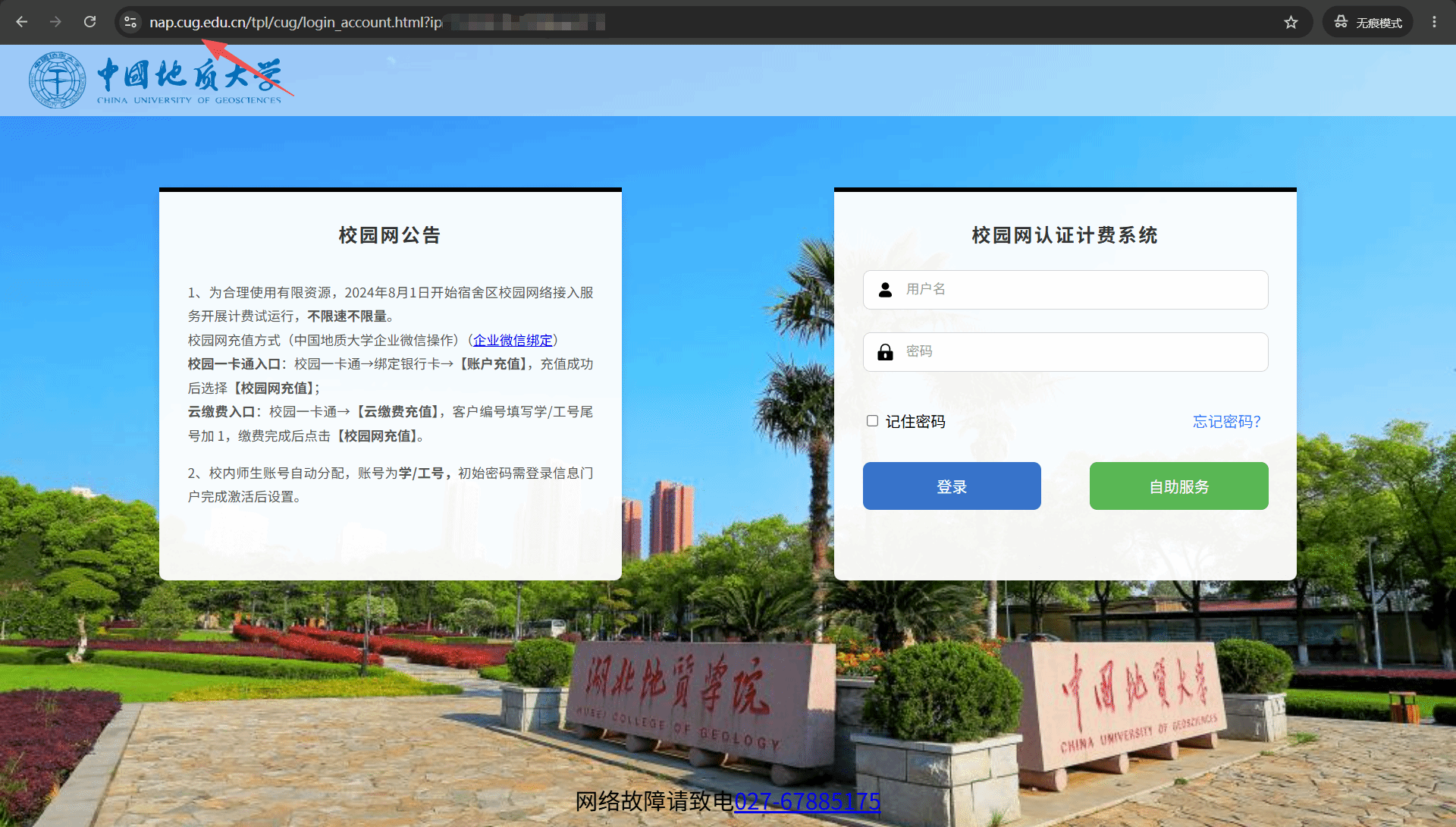
无线环境连接相应的无线WiFi信号(有线环境插网线)会自动弹出登录页面。
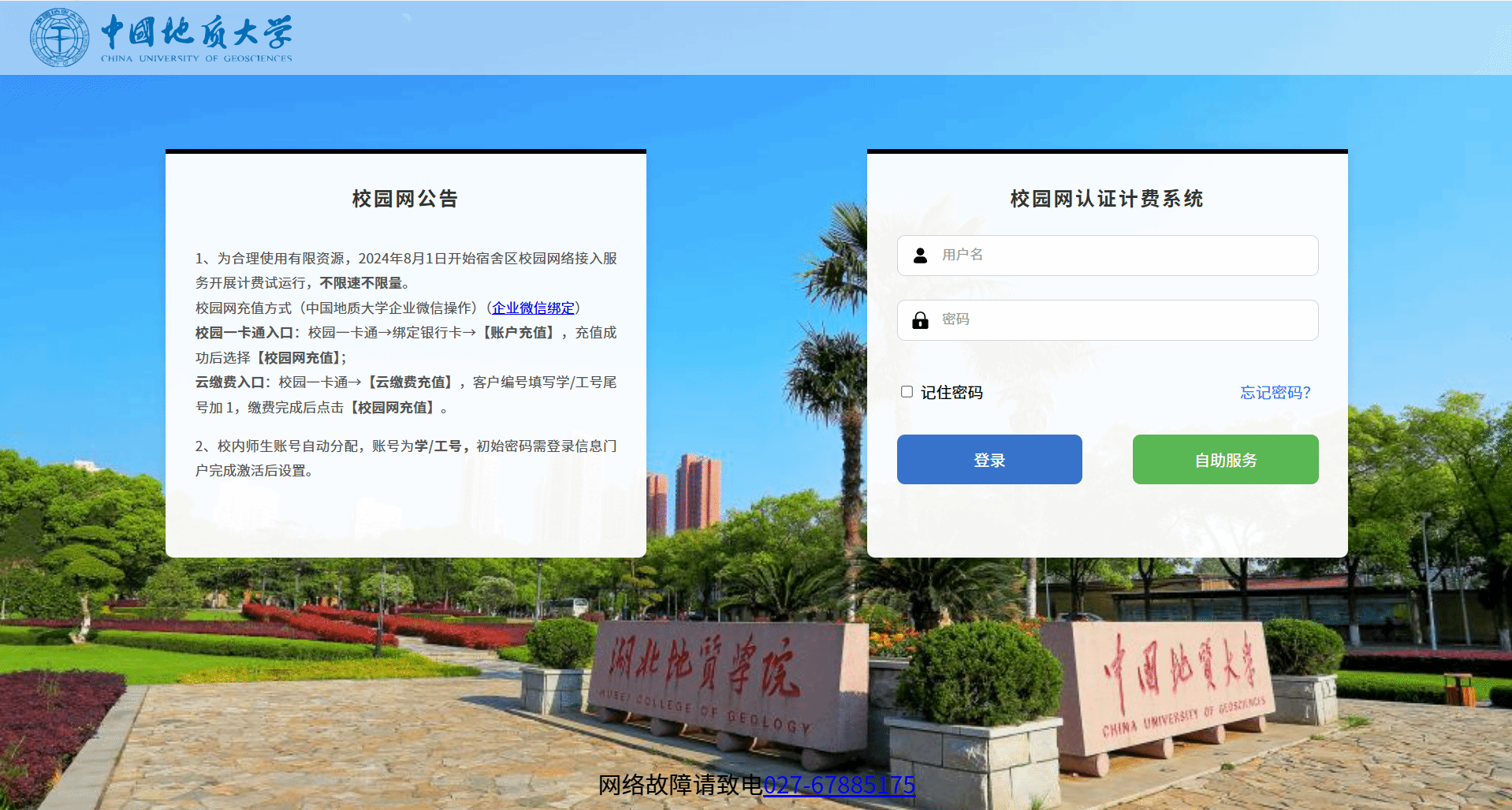
输入用户名和密码,点击登录,认证通过之后即可上网。
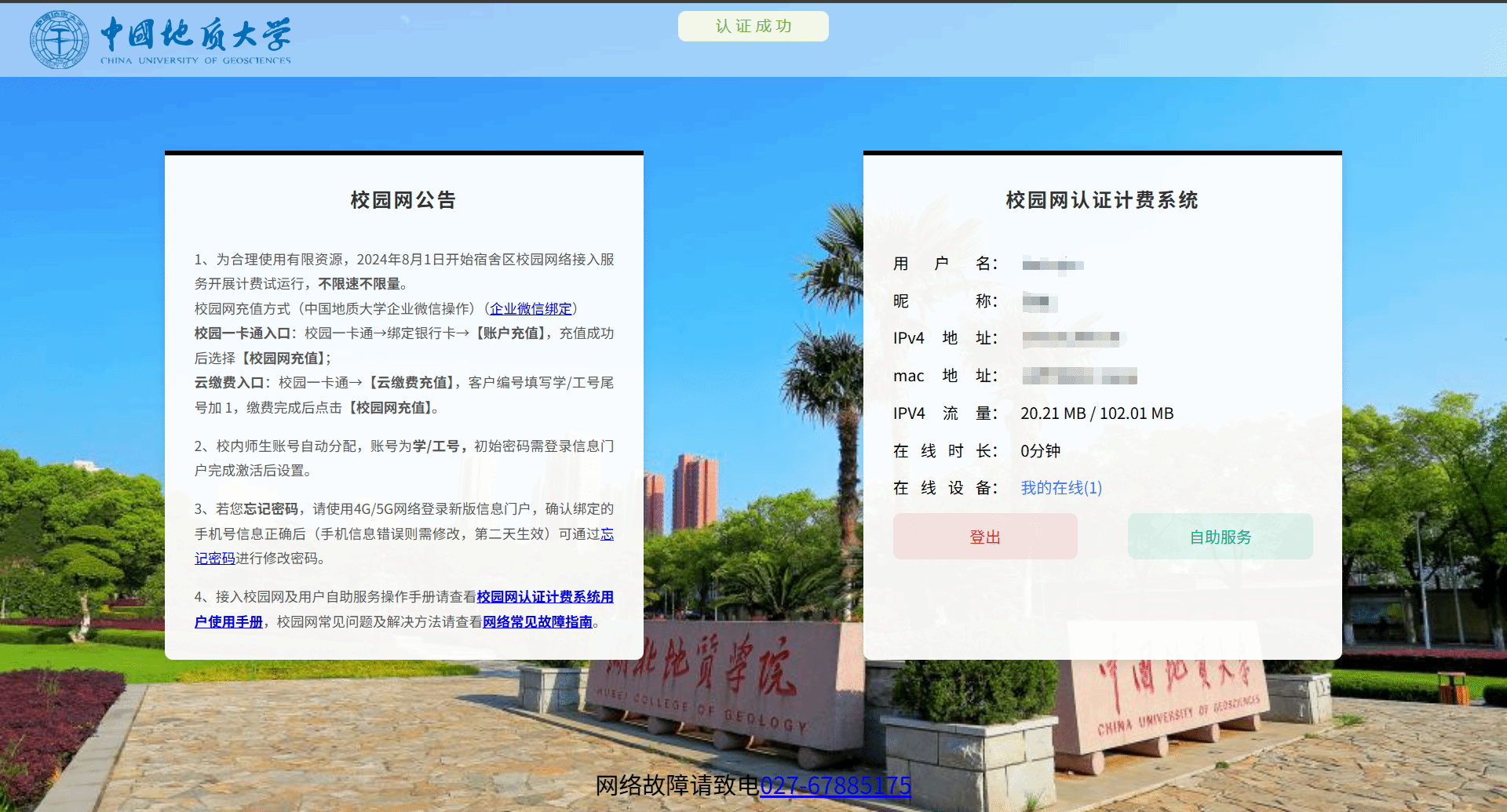
2.未自动弹出登录页面
如果未自动弹出登录页面,请手动输入中国地质大学网络认证计费系统地址https://nap.cug.edu.cn/即可跳转到登录页面。
3.登出下线
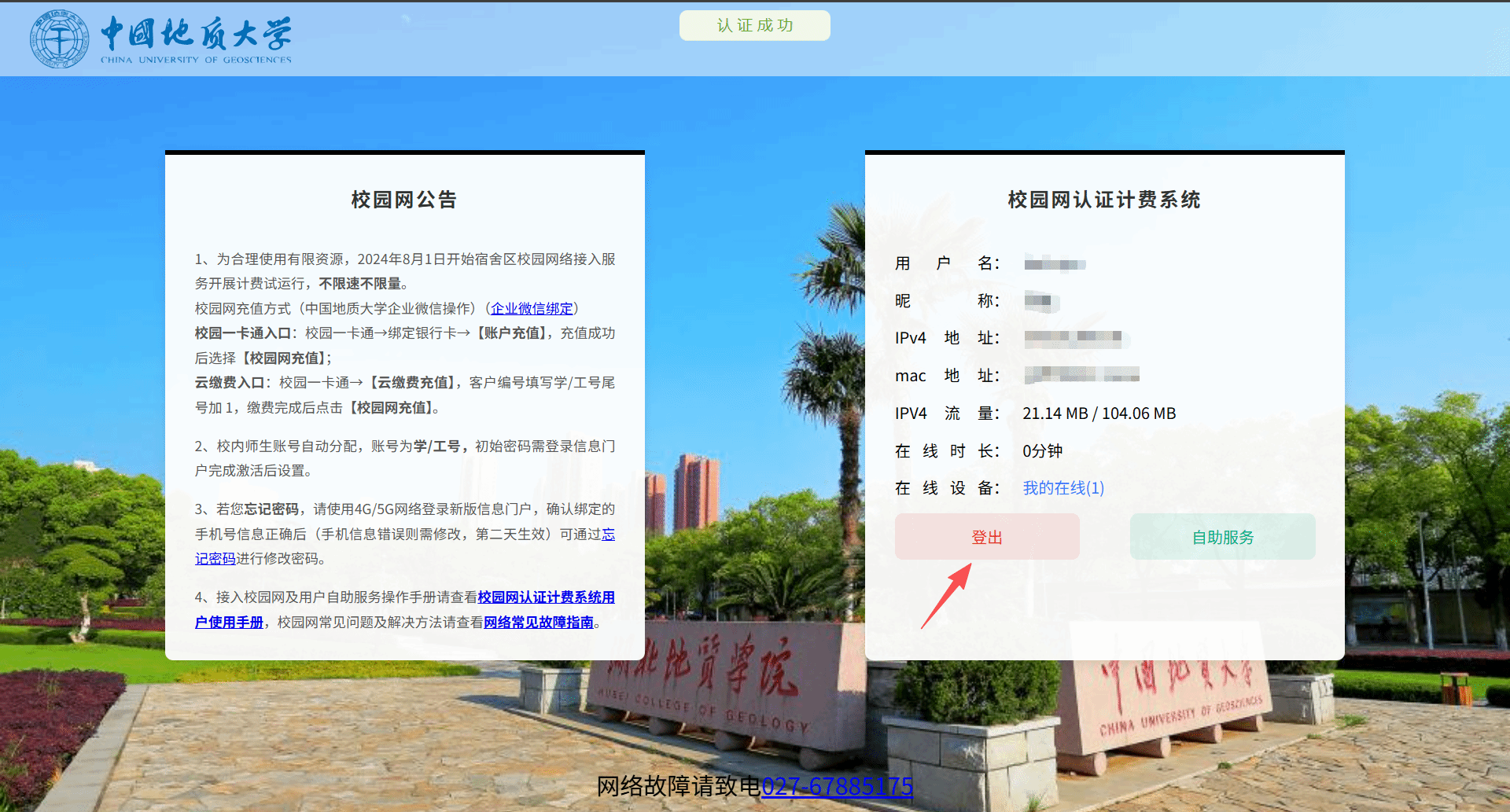
若需要下线离开,点击"登出"按钮即可下线。若页面已关闭,浏览器输入地址https://nap.cug.edu.cn即可回到该页面进行注销下线。
二、自助修改密码
用户可通过自助服务平台修改校园网登录密码。
1.登录自助服务平台
(1)登录方式一
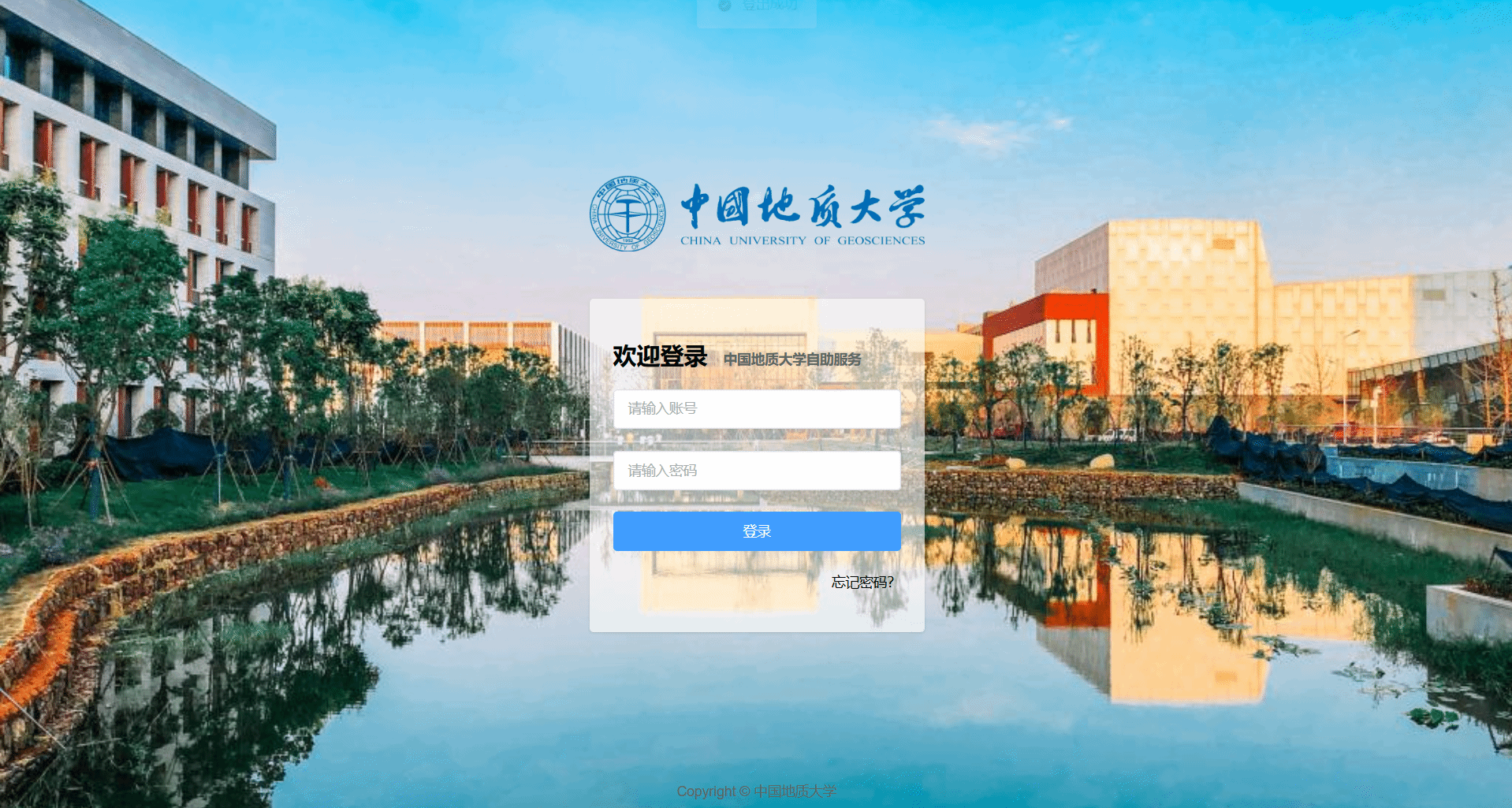
连接校园网,打开浏览器访问自助服务平台地址https://self.cug.edu.cn/,输入校园网账号和密码,点击"登录"。
(2)登录方式二:
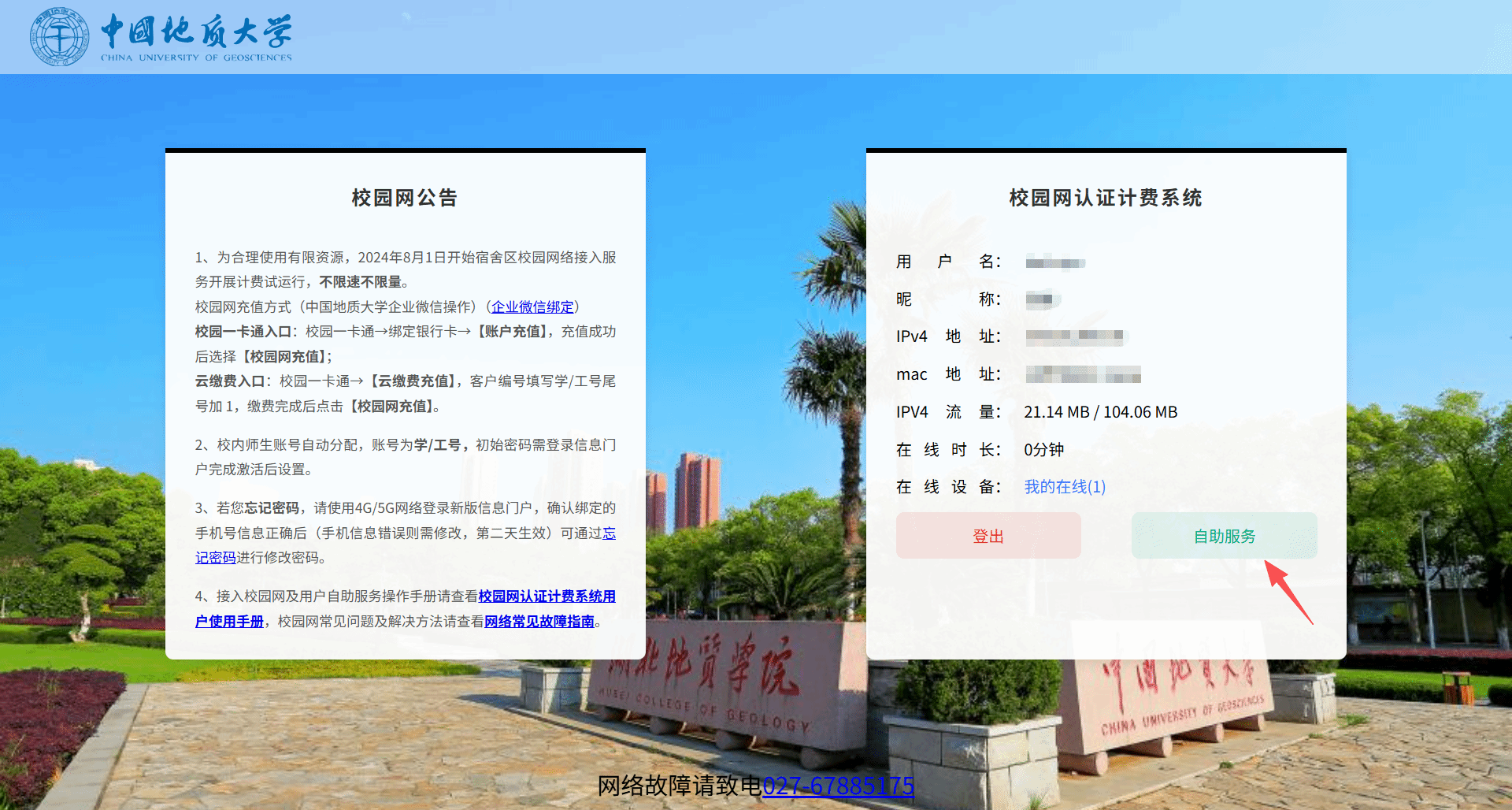
连接校园网后,打开浏览器访问portal认证界面(https://nap.cug.edu.cn/),认证成功后点击自助服务可自动跳转到自服务界面
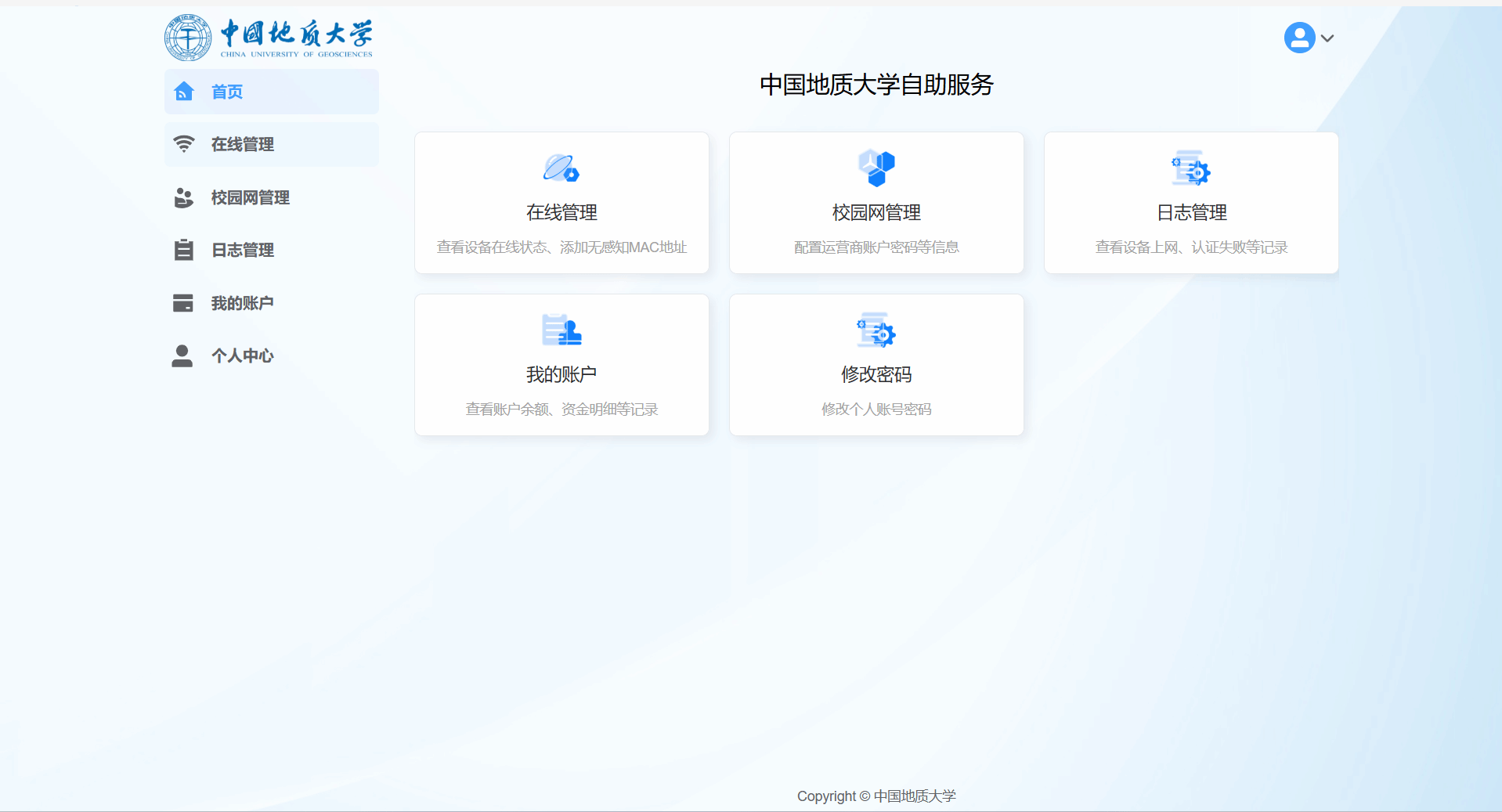
登录成功后进入自助服务首页,页面显示在线管理、校园网管理、日志管理、我的账户等功能模块。
2.进入修改密码页面
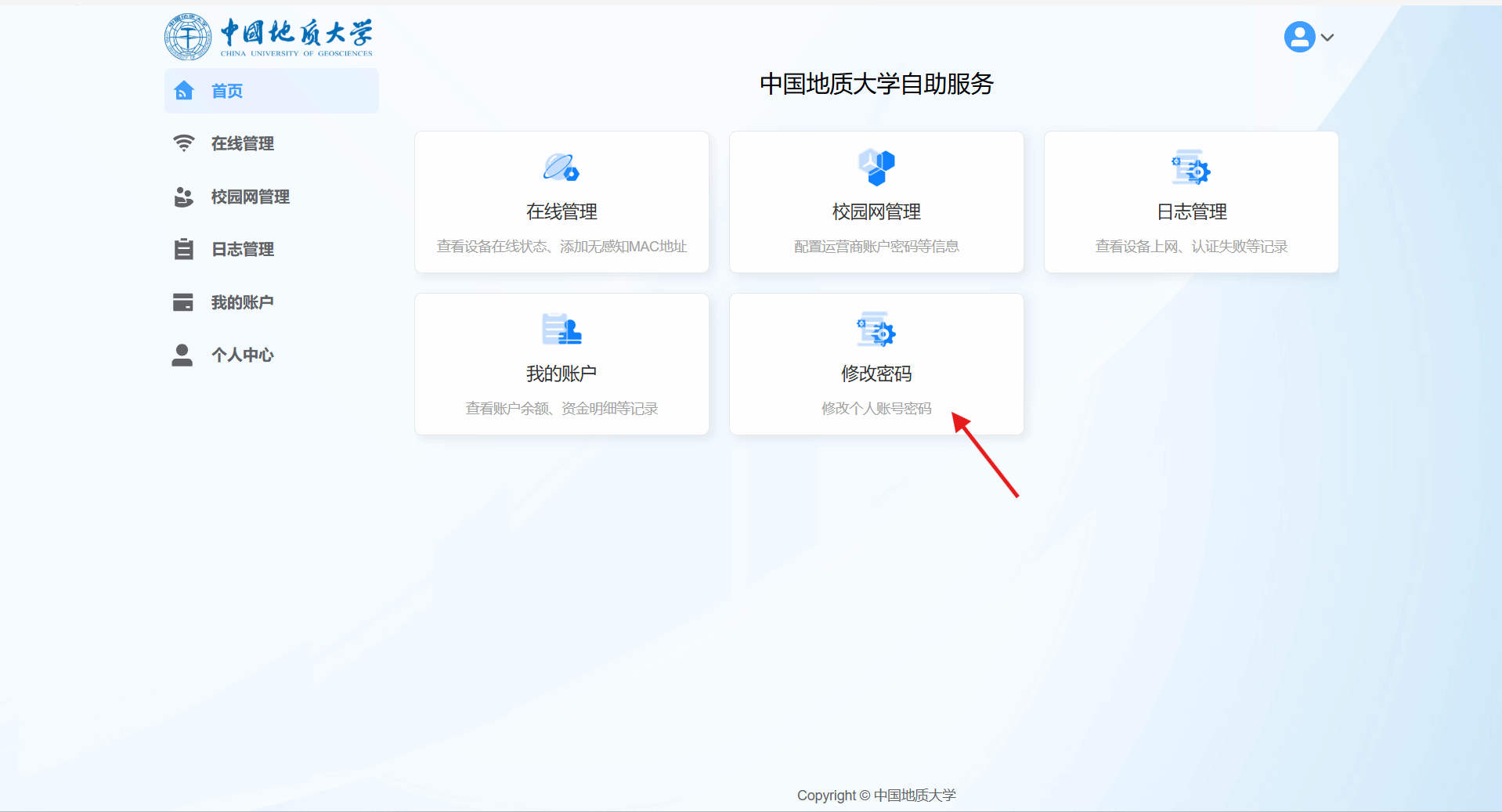
在首页点击"修改密码"接入修改密码界面
3.修改密码
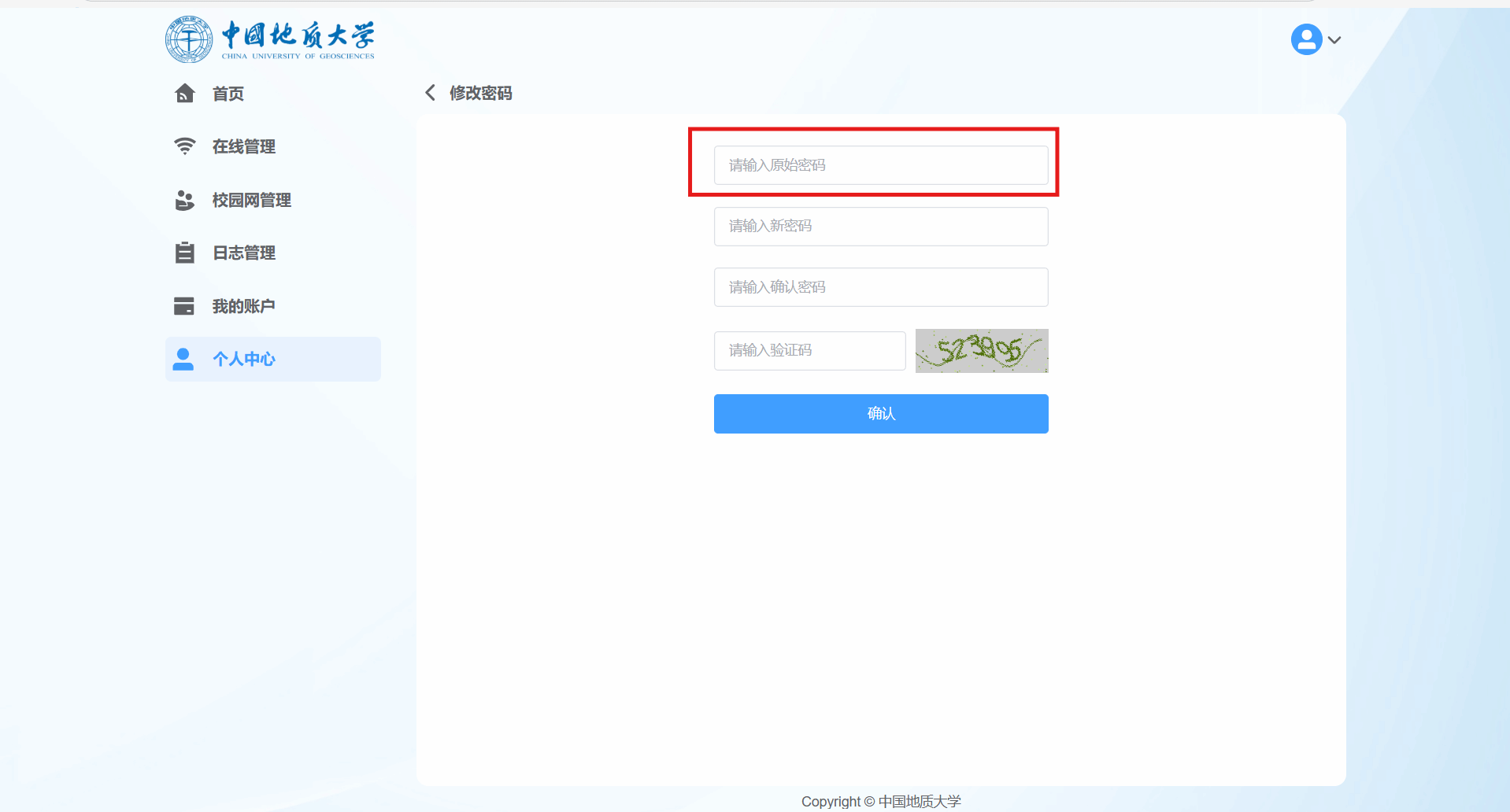
在修改密码页面,依次输入原始密码、新密码、确认新密码和验证码,点击"确认"按钮完成密码修改。
三、忘记密码
当用户忘记校园网密码时,可通过忘记密码功能自助重置密码。
1.进入忘记密码页面
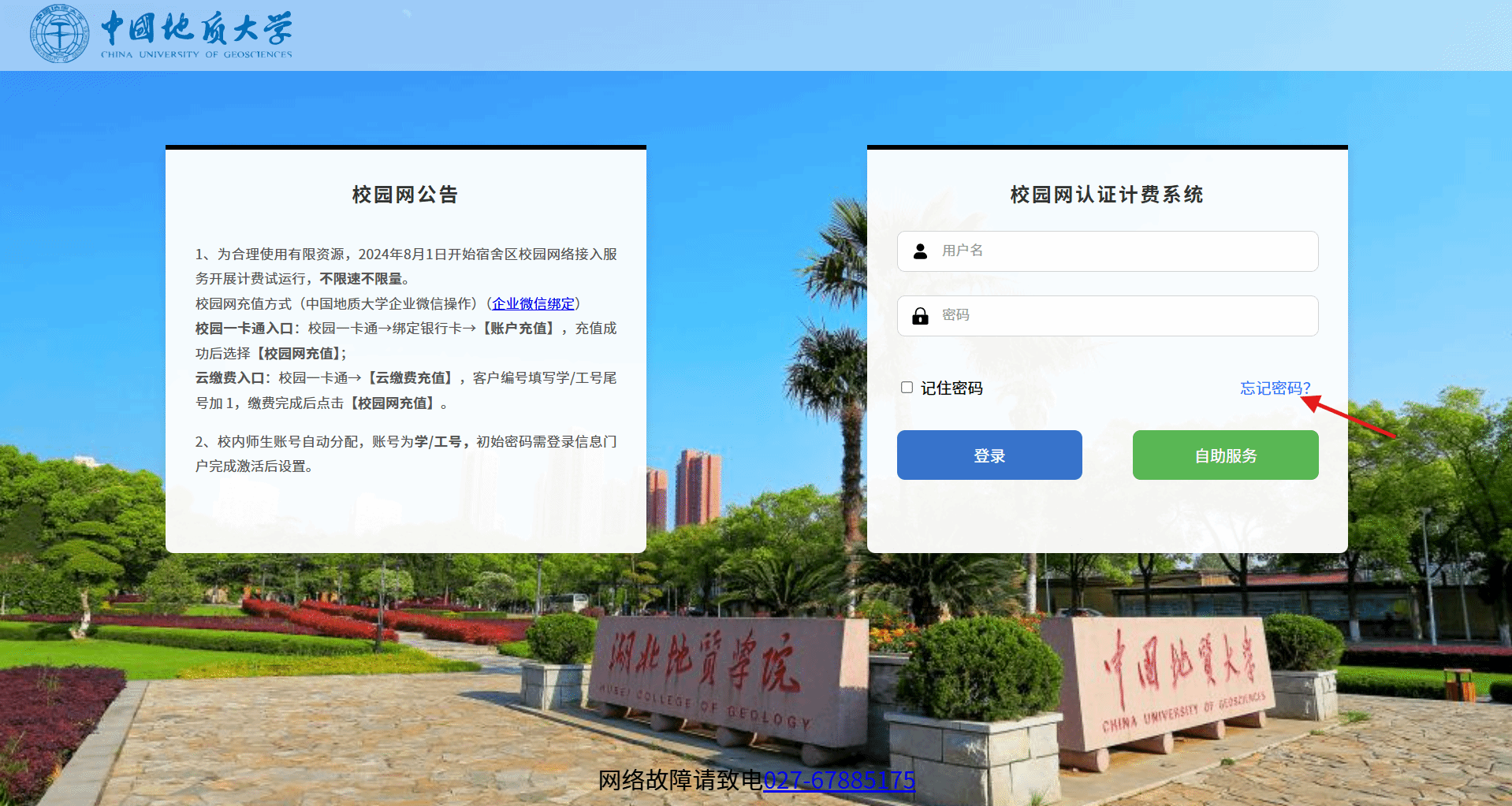
连接校园网,访问Portal认证页面(https://nap.cug.edu.cn/),点击登录框下方的"忘记密码"链接。
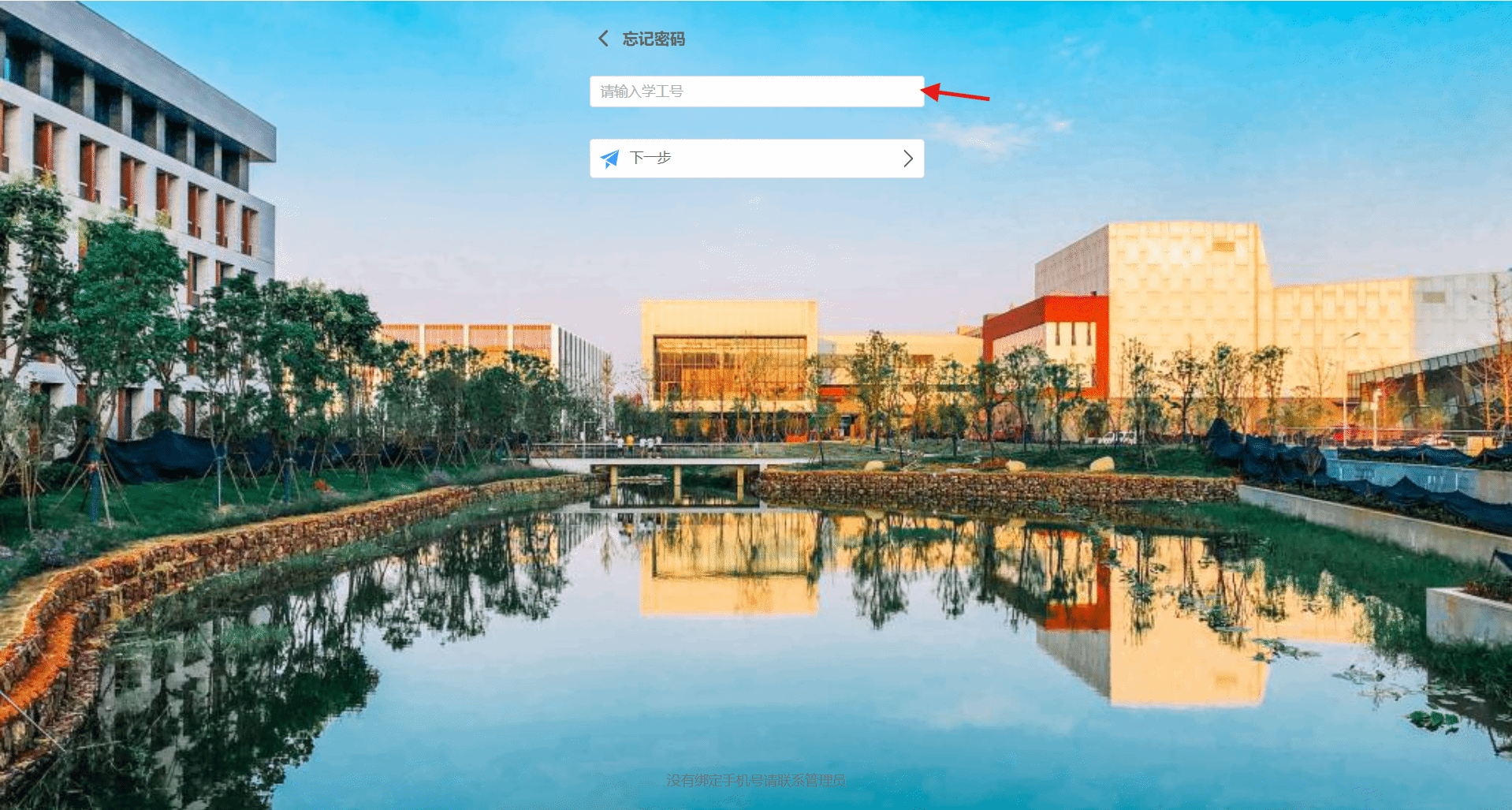
2.输入账号
在忘记密码页面输入校园网账号(学/工号),点击下一步。
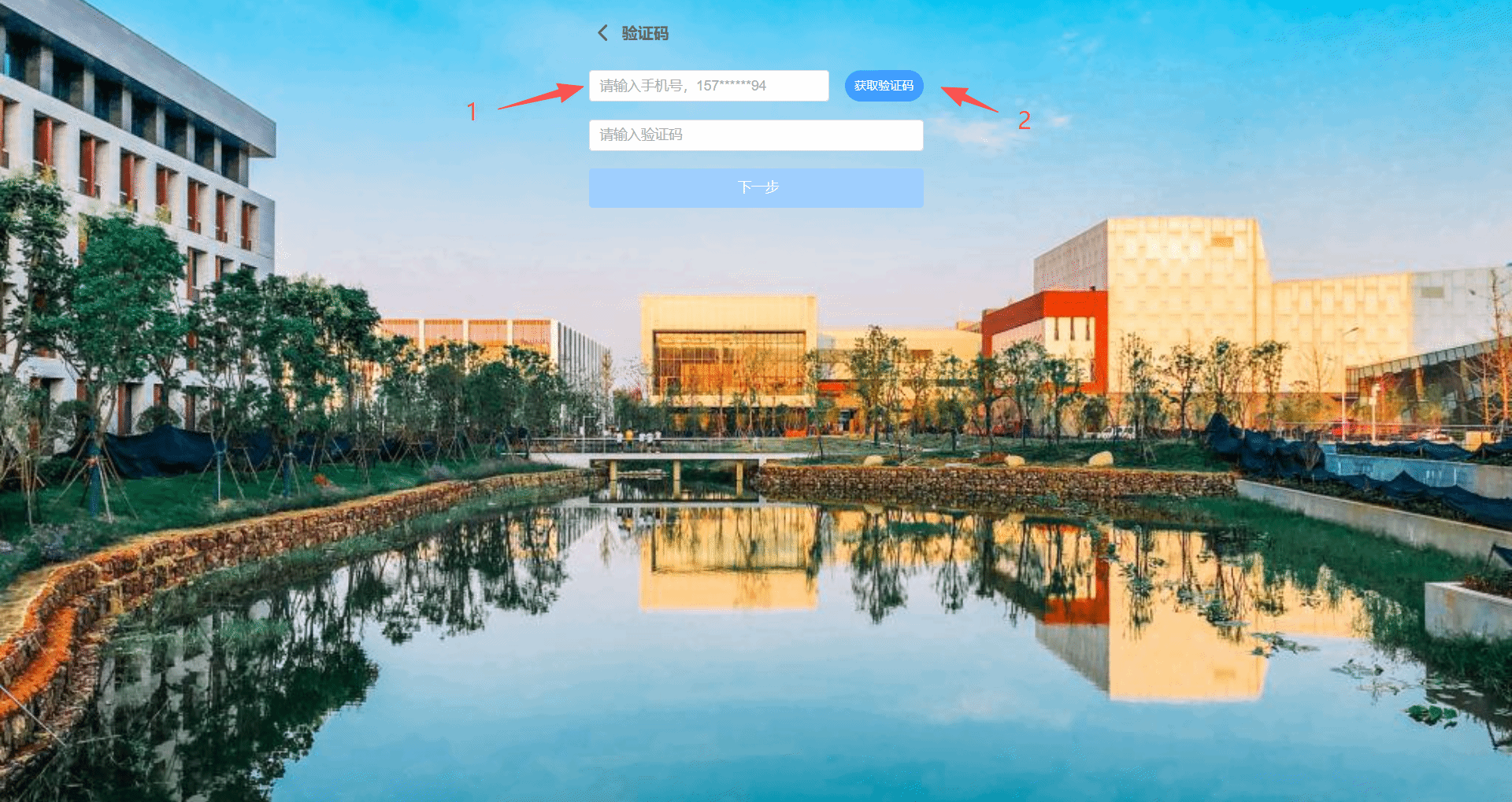
3.验证码验证
页面显示绑定的手机号(脱敏显示),确认号码无误后点击"获取验证码",输入收到的短信验证码,点击下一步。
注:若提示手机号未绑定,请打开学校信息门户,输入账号密码(账号为学工号,初始密码 为身份证后六位或者学工号)→ 按提示操作绑定手机号等相关信息。 在绑定成功的一个工作日后即可尝试修改密码功能。
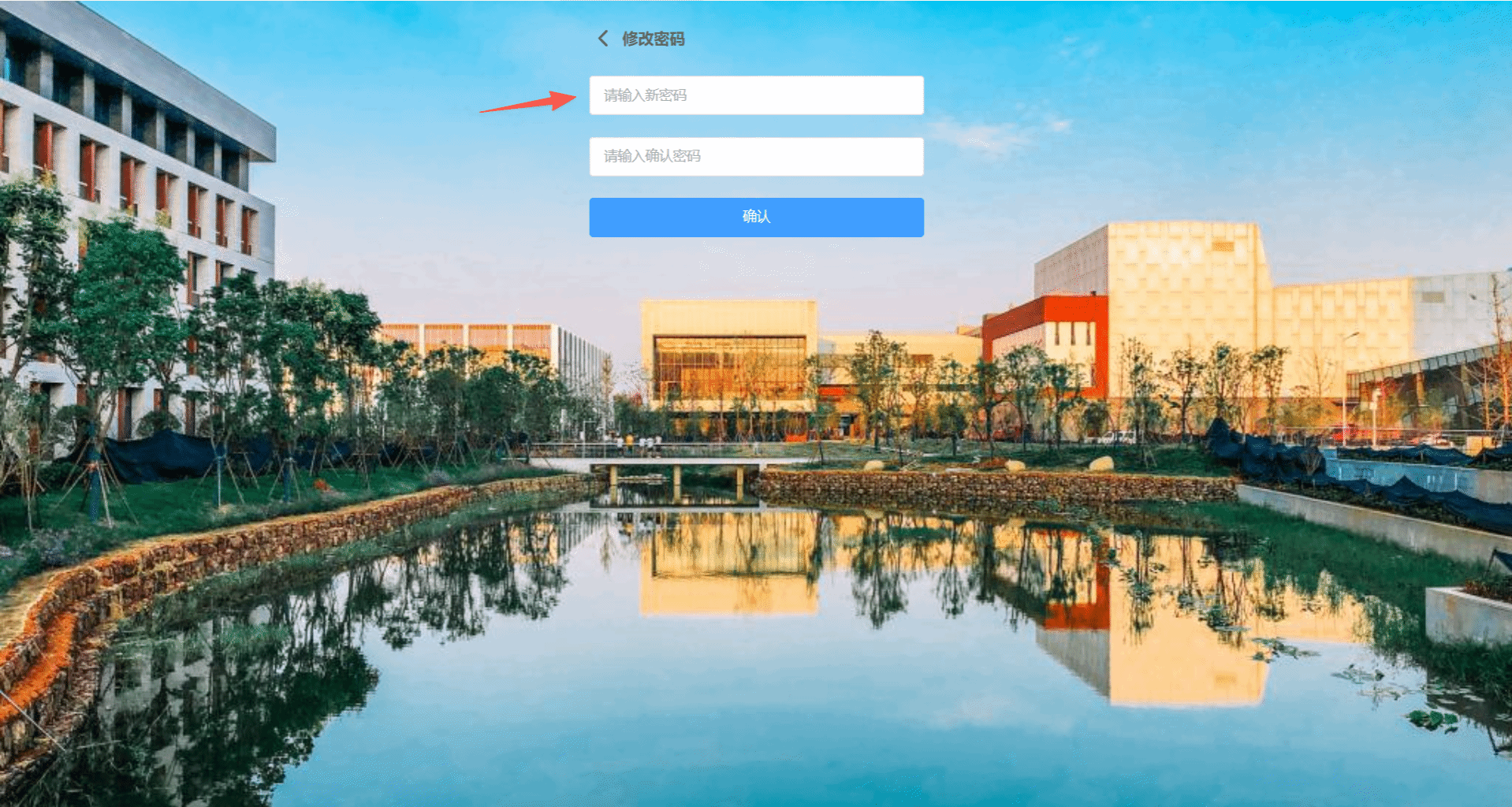
4.设置新密码
输入新密码并确认,点击"确认"按钮。
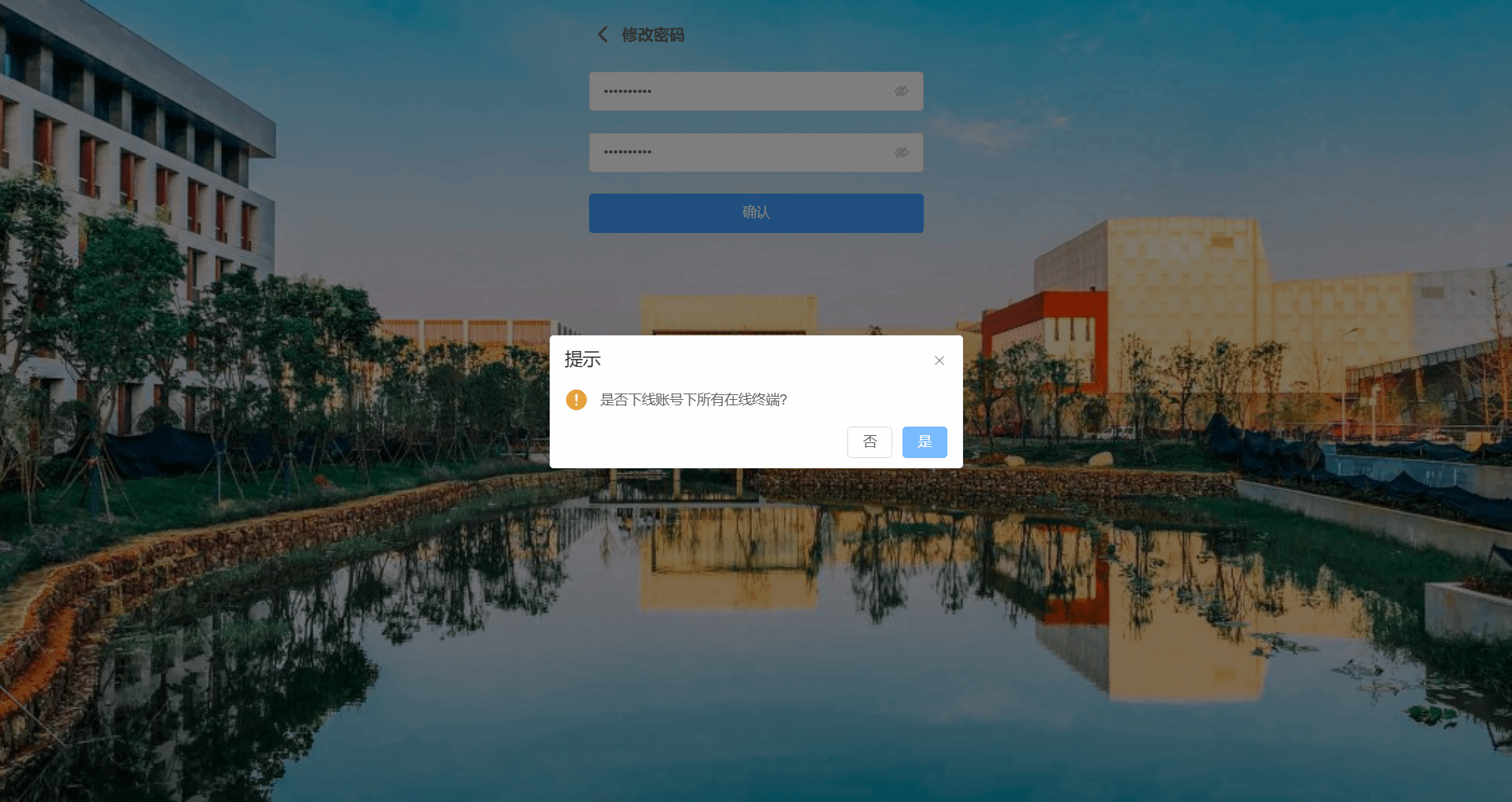
5.下线确认
系统弹出提示"是否下线账号下所有在线终端?",根据需要选择"是"或"否",完成密码重置。
四、自助查询上网日志
用户可在自助服务平台(https://self.cug.edu.cn/)查询个人历史上网记录。
1.进入上网日志页面
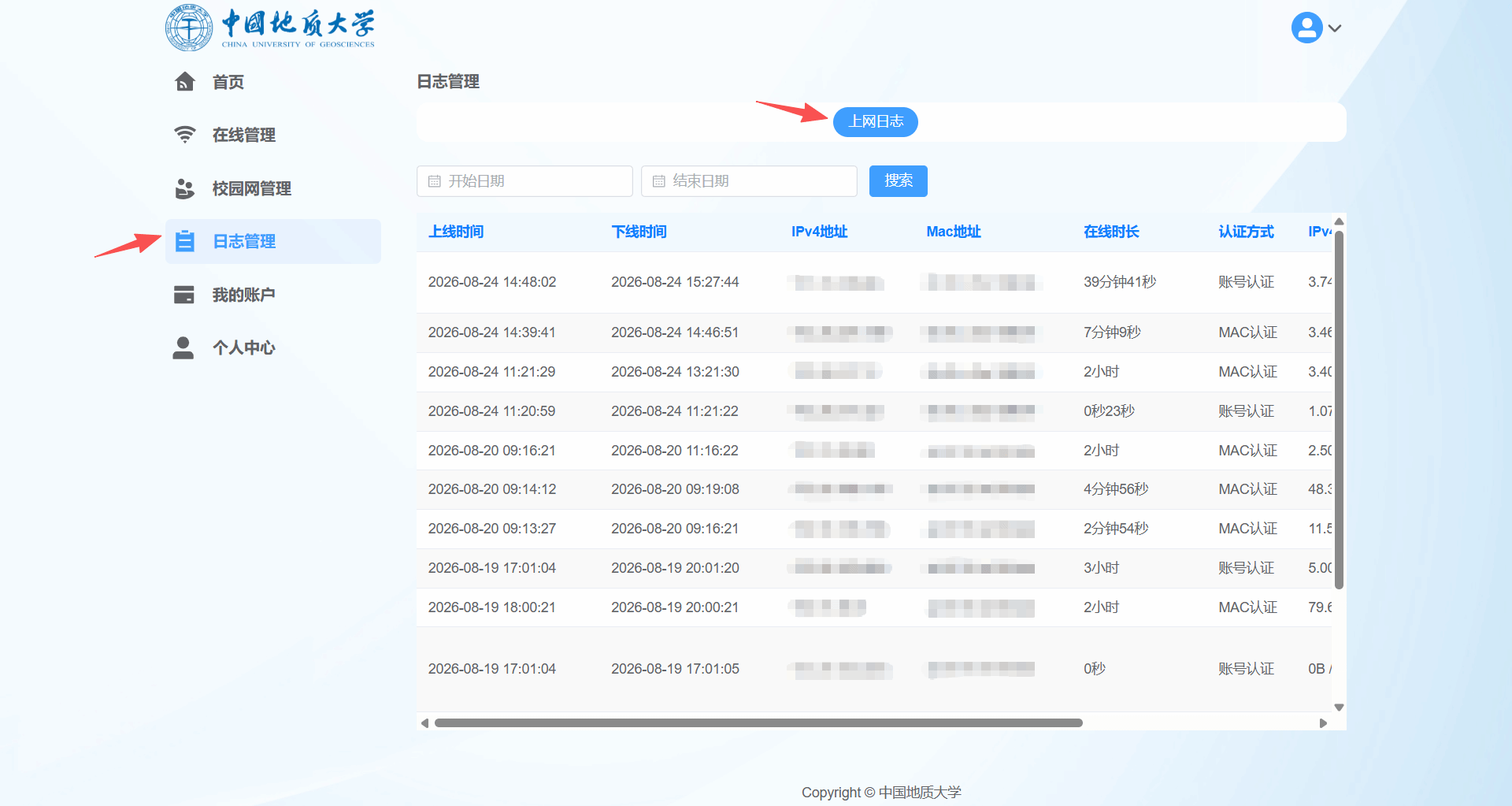
登录自助服务平台,在左侧菜单栏点击"日志管理",选择"上网日志"标签页。
2.查询上网日志
通过开始日期和结束日期选择需要查询的时间范围,点击"搜索"按钮。列表中展示对应时间段的所有上网记录,每条记录包含上线时间、下线时间、IPv4地址、MAC地址、在线时长、认证方式等信息。点击页面底部"点击加载更多"可查看更早的历史记录。
五、自助绑定MAC(无感知认证)
各位师生可登录校园网自助服务平台(https://self.cug.edu.cn/)-在线管理-绑定MAC添加绑定个人终端 MAC 地址,绑定生效后,该设备接入校园有线网或校内 WiFi 时,系统会自动核信息完成认证,无需手动打开认证页面输入账号密码,实现一键无感知自动入网;请准确填写 MAC 地址,闲置设备及时解绑释放绑定名额,账号异常、欠费等情况会暂时无法自动认证。
1.进入绑定MAC页面
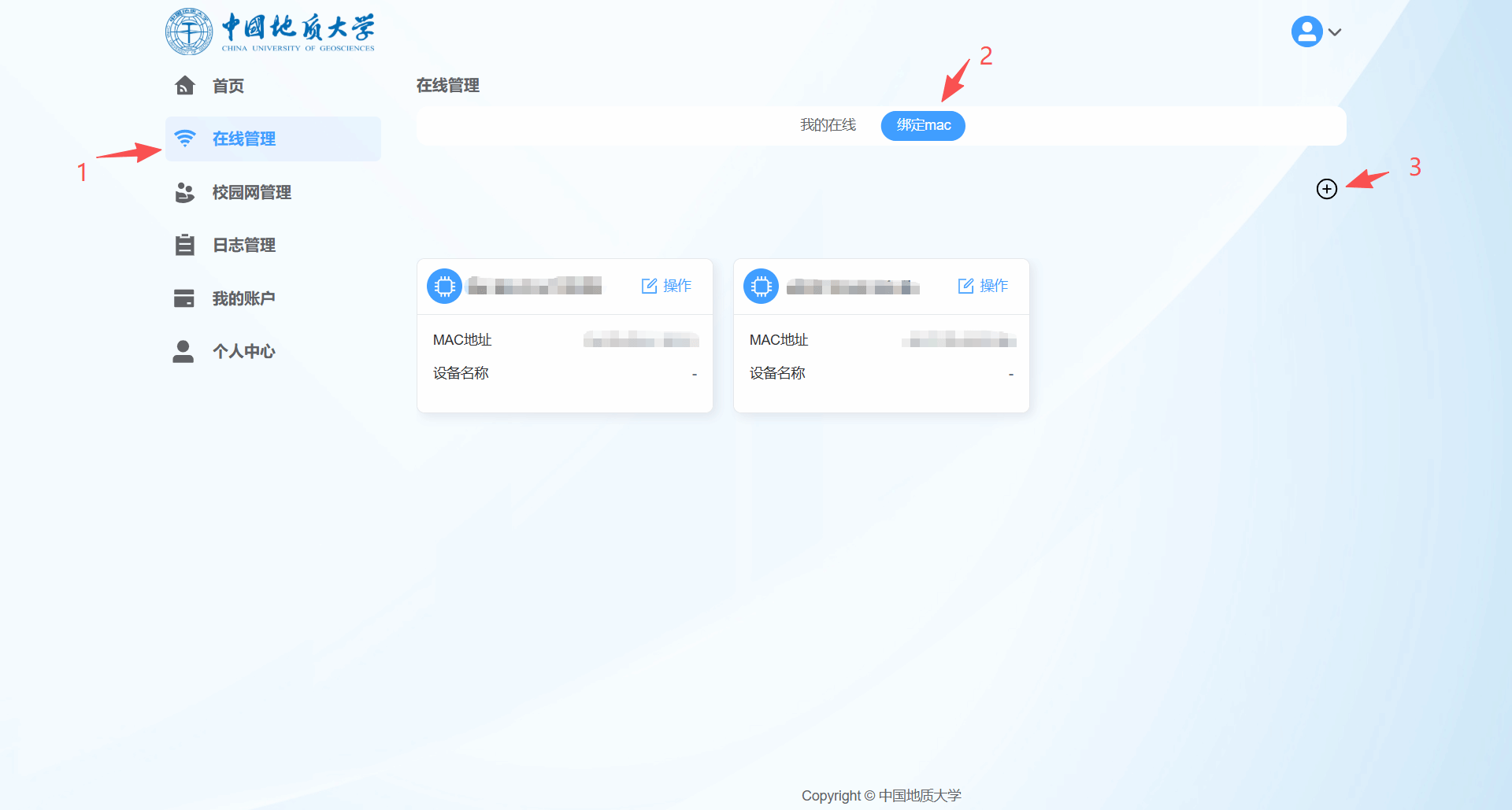
登录自助服务平台,在左侧菜单栏点击"在线管理",选择"绑定MAC"标签页。页面显示当前已绑定的MAC地址列表。
2.添加无感知认证
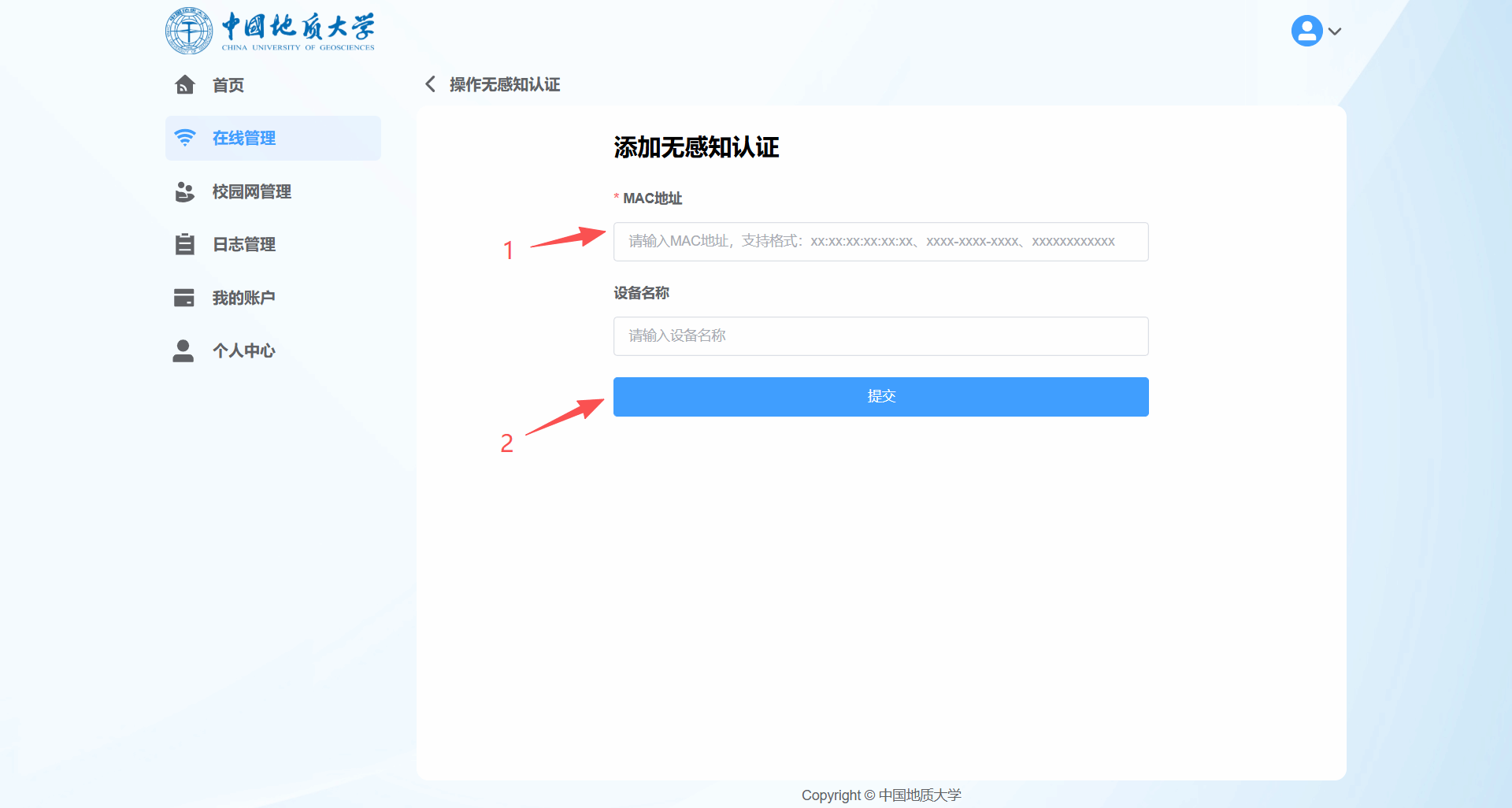
点击"添加无感知认证"按钮,在弹出页面填写MAC地址和设备名称,点击"提交"完成绑定。绑定成功后该终端即可MAC无感知自动上网。
注意事项:
(1)手机、平板等移动设备请关闭"私有地址/随机MAC"功能,否则绑定失效。
(2)已绑定的设备可在列表中查看,也可执行删除操作解除无感知权限。
(3)终端首次完成Portal认证后,系统也会自动收集MAC并开启无感知。
六、自助更换校园网套餐
用户可在自助服务平台(https://self.cug.edu.cn/)自主切换CUG宽带套餐与运营商宽带套餐,满足不同上网场景需求。
套餐介绍:
用户首次使用账号时,默认使用的套餐是CUG宽带套餐,即20元包月产品。用户在校内办公区免费,宿舍区收费,限制3台终端设备。用户想要使用运营商宽带套餐时,需要在对应运营商办理对应的业务,由运营商绑定宽带账号密码。
1.进入校园网管理页面
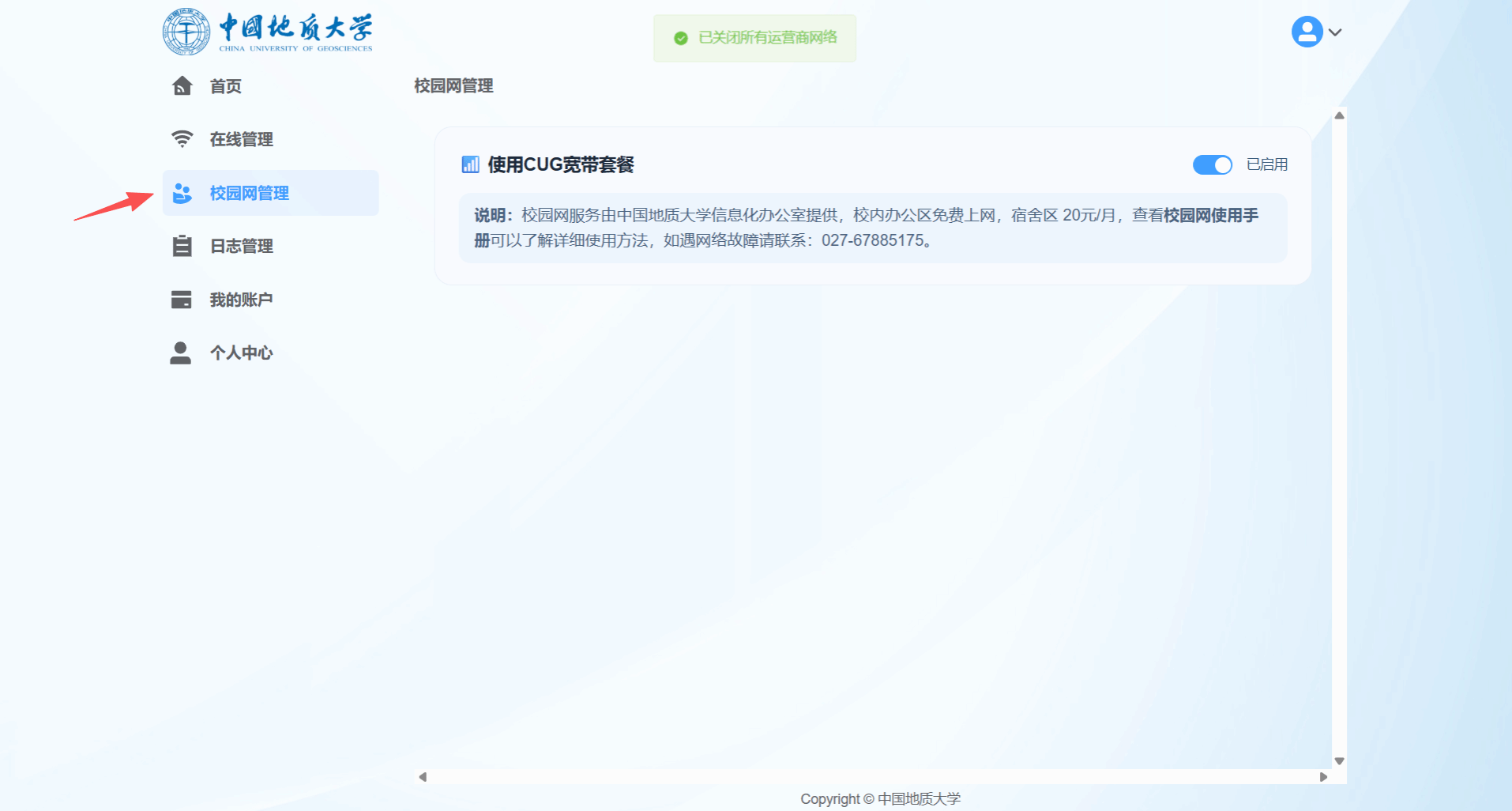
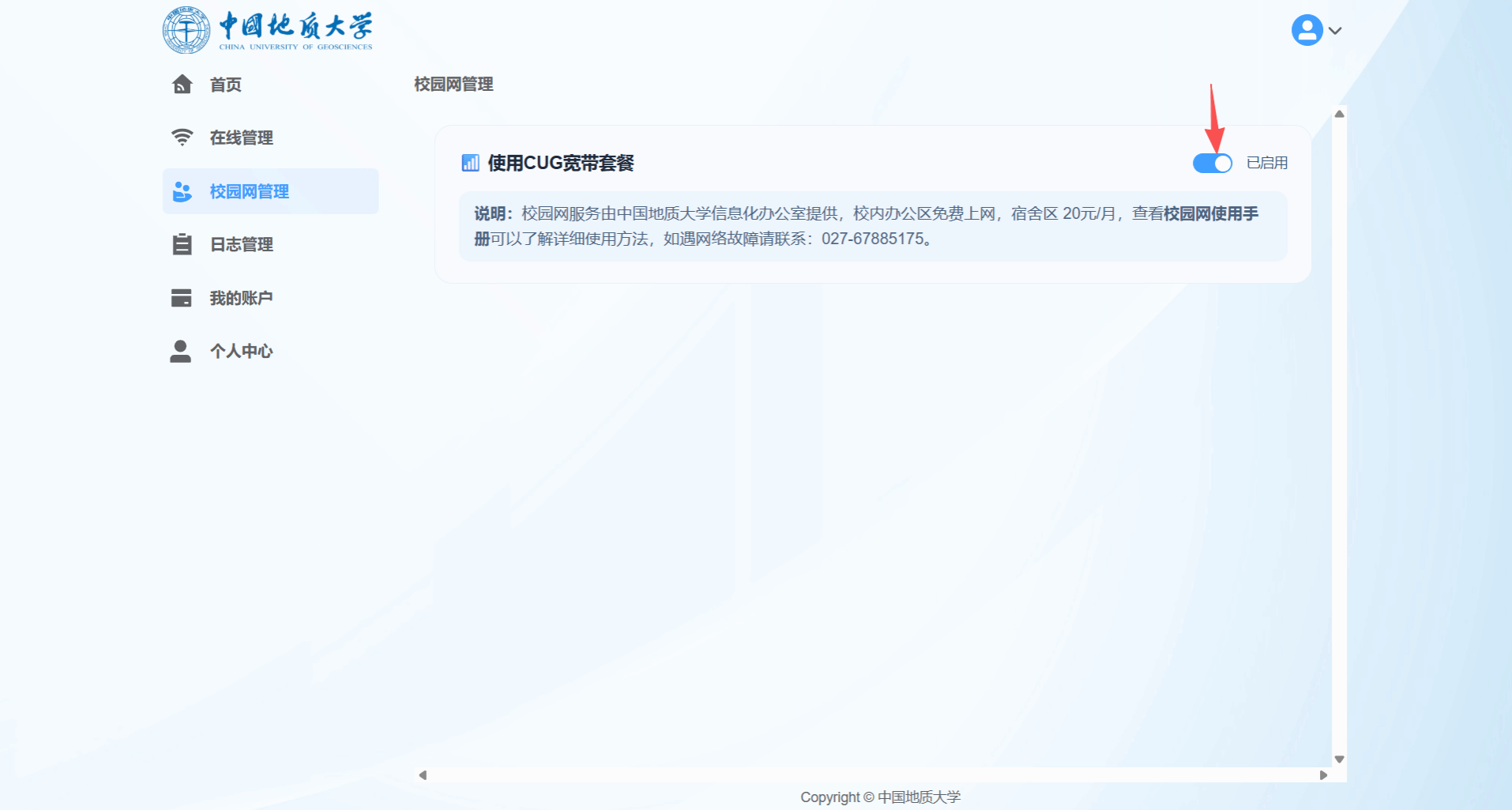
登录自助服务平台,在左侧菜单栏点击“校园网管理”,进入套餐管理页面。
2.套餐切换
切换CUG宽带套餐:在“校园网管理”界面查看校园网是否为已启用状态,若状态为已启用则使用的是校园网CUG宽带套餐
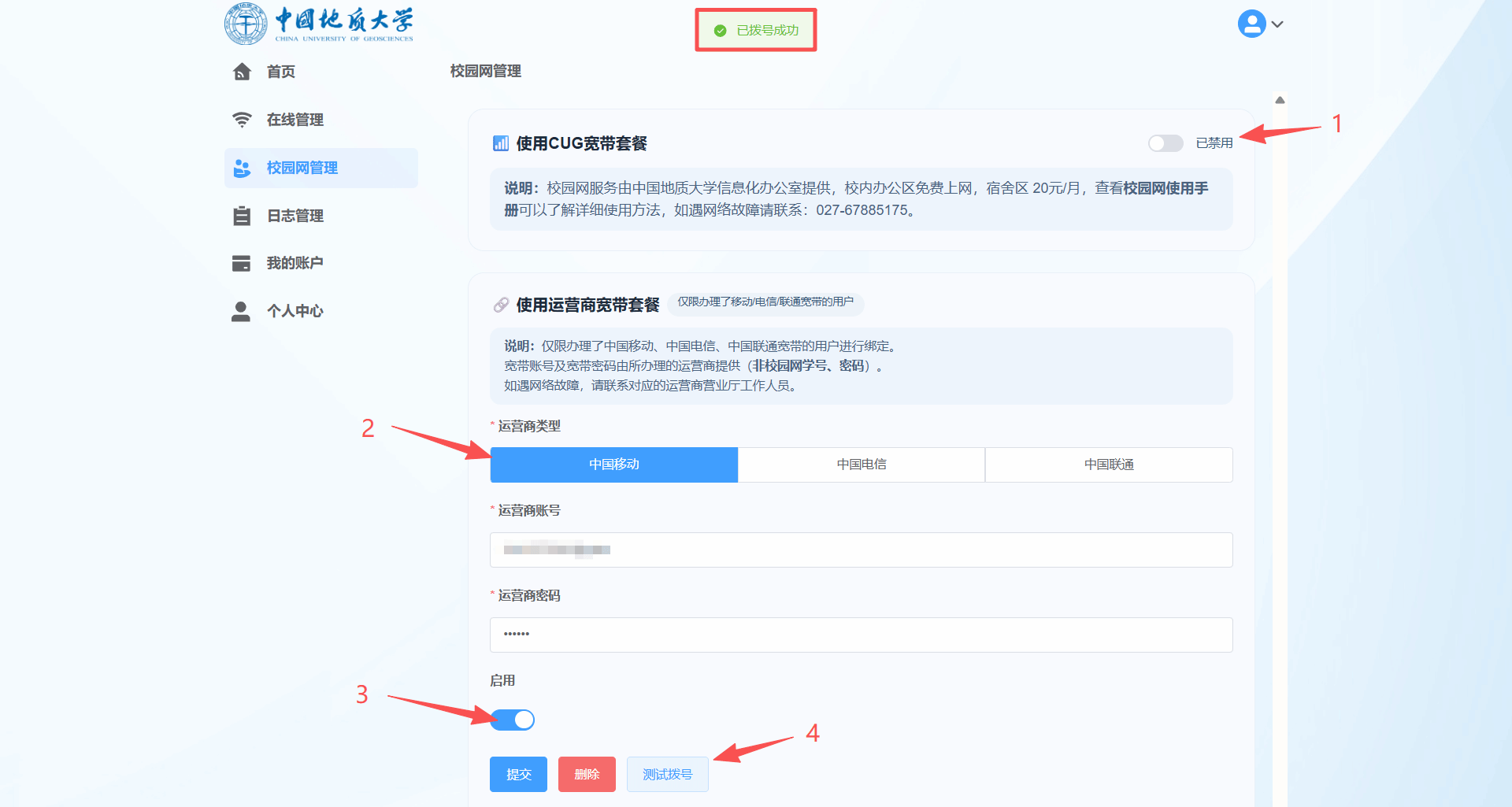
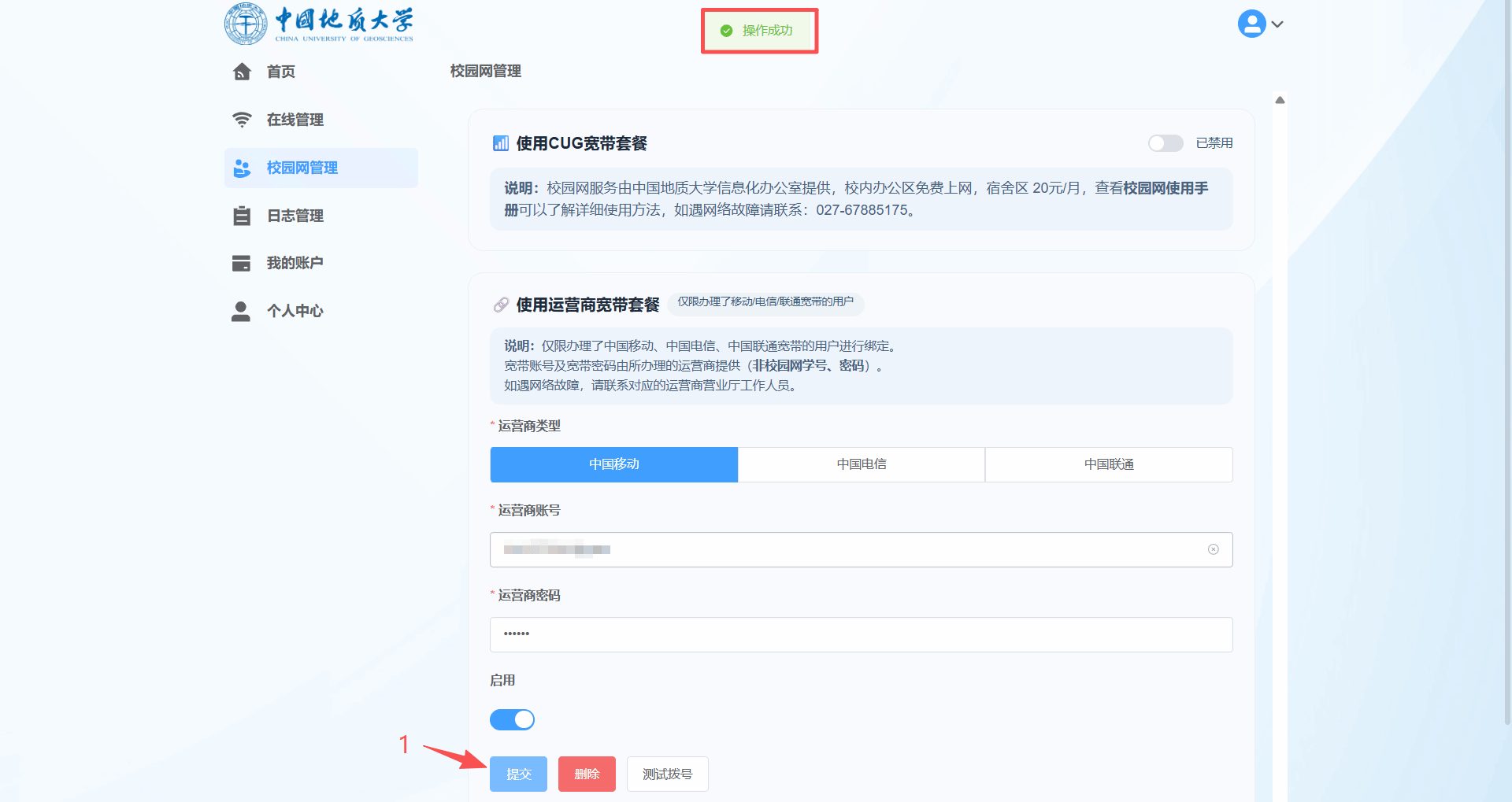
切换运营商宽带套餐:点击按钮后状态切换为已禁用,选择所属运营商并点击启用后进行测试拨号,拨号成功后点击提交,提交成功即可正常上网,失败则需联系运营商处理。
3.验证切换结果
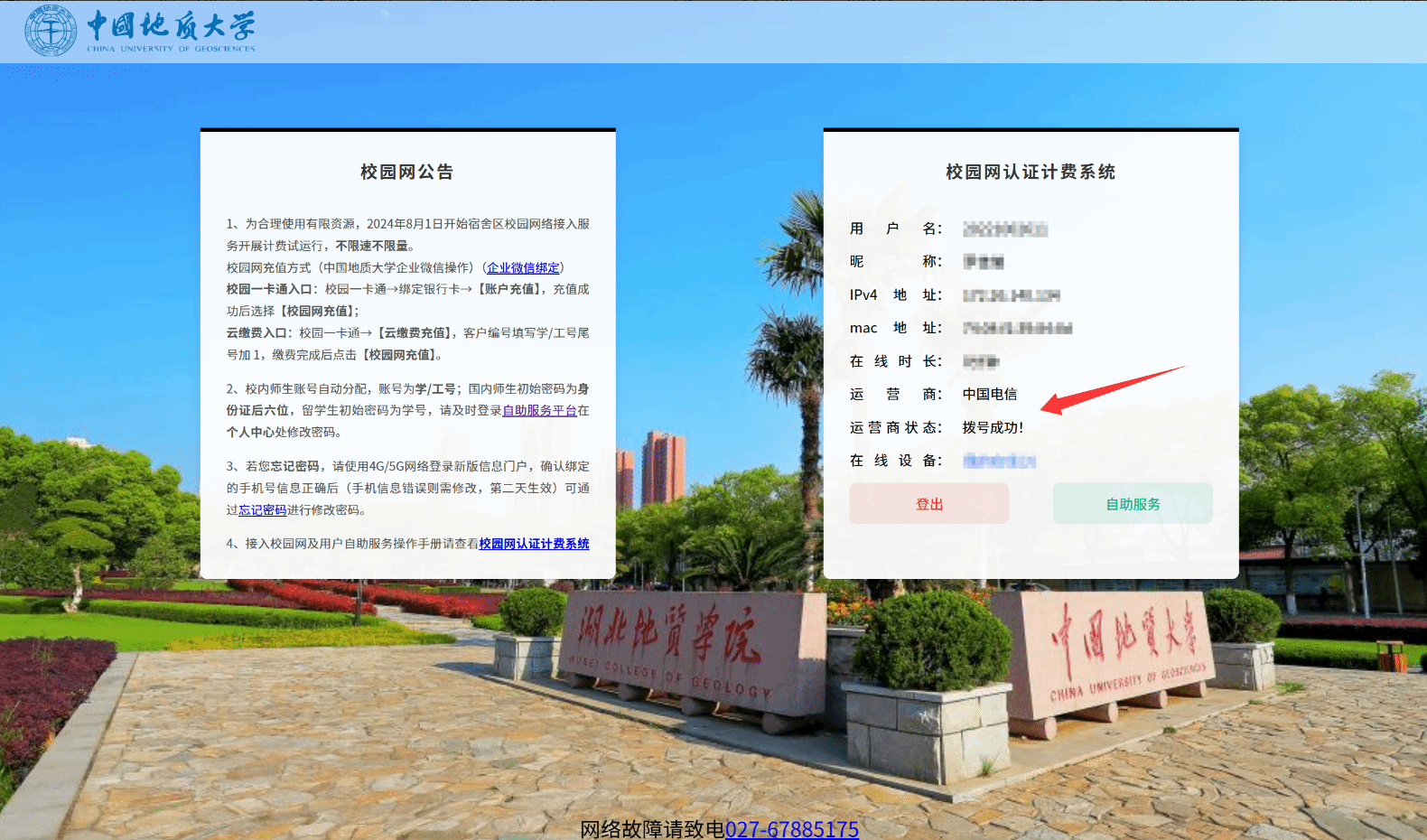
套餐切换完成后,断开校园网重新认证,即可使用新套餐对应的网络线路。Portal认证成功页面将显示运营商状态和拨号结果。
注意事项:
(1)更换运营商宽带套餐前,需先完成运营商宽带账号绑定。
(2)套餐切换立即生效,建议下线后重新登录确保策略同步。
七、CUG宽带套餐充值流程
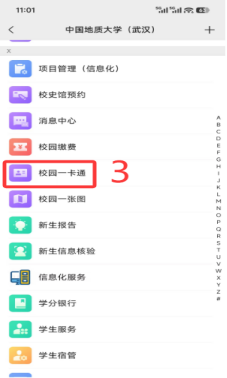
微信---通讯录---中国地质大学(武汉)---校园一卡通---一卡通服务首页,并按指引完成充值。
1.云缴费充值的路径
当电子账户的金额不足时,可以在云缴费充值界面完成电子账户充值。
打开微信---通讯录---中国地质大学(武汉)。
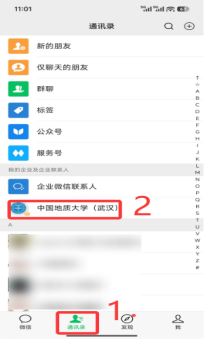
点击校园一卡通应用
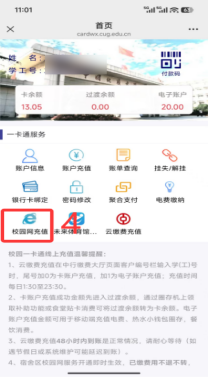
点击云缴费充值,云缴费充值在中行缴费大厅页面客户编号栏输入学(工)号时,尾号加0为卡账户充值,加1为电子账户充值:充值时间每日1:30至23:00。
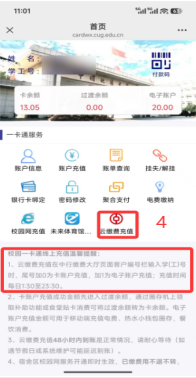
客户编号内输入充值校园卡账户对应的学工号,尾号后加0给卡账户充值,加1则给电子账户充值。
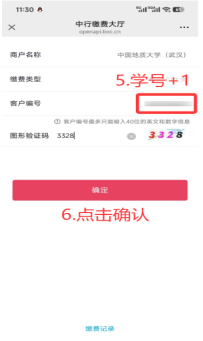
在上一级页面客户编号输入学工号尾号加1,则为电子账户充值,电子账户充值顺序如下图示例:
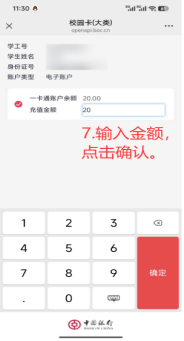
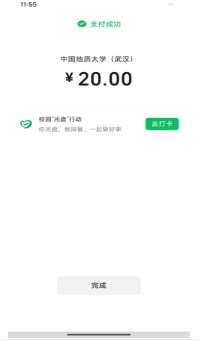
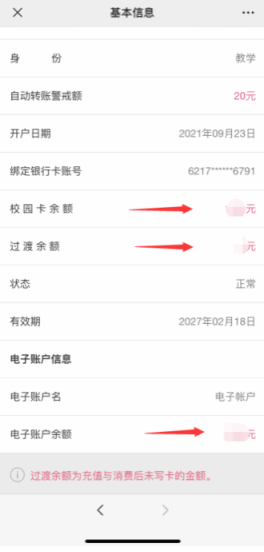
充值完成后如需查询账户余额,请返回至校园卡一卡通功能页面,使用账户信息功能查看账户到账情况。充值后请注意:
1.充值卡账户,金额会进入过渡余额内,可持卡在学校食堂消费终端贴卡或圈存机使用领取补助功能将过渡余额转为校园卡余额;
2.电子账户,充值金额会直接进入电子账户余额(可直接用于电费缴纳、未来城校区淋浴小钱包充值等)
2.CUG宽带套餐的充值路径:
打开微信---通讯录---中国地质大学(武汉)
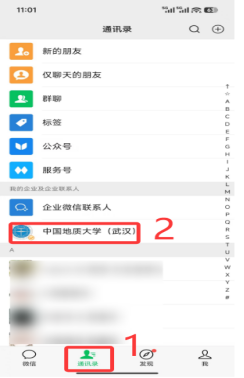
进入校园一卡通应用
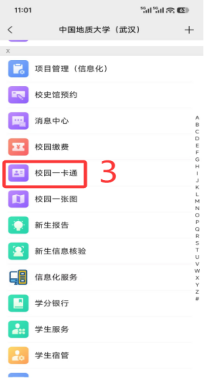
点击校园网充值
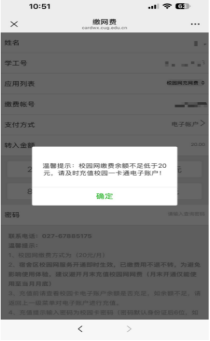
若电子账户中的金额不足20元,则会在进入校园网充值时显示提示界面。
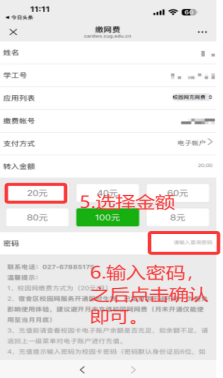
选择金额,输入密码,点击确认。
八、自助账户查询
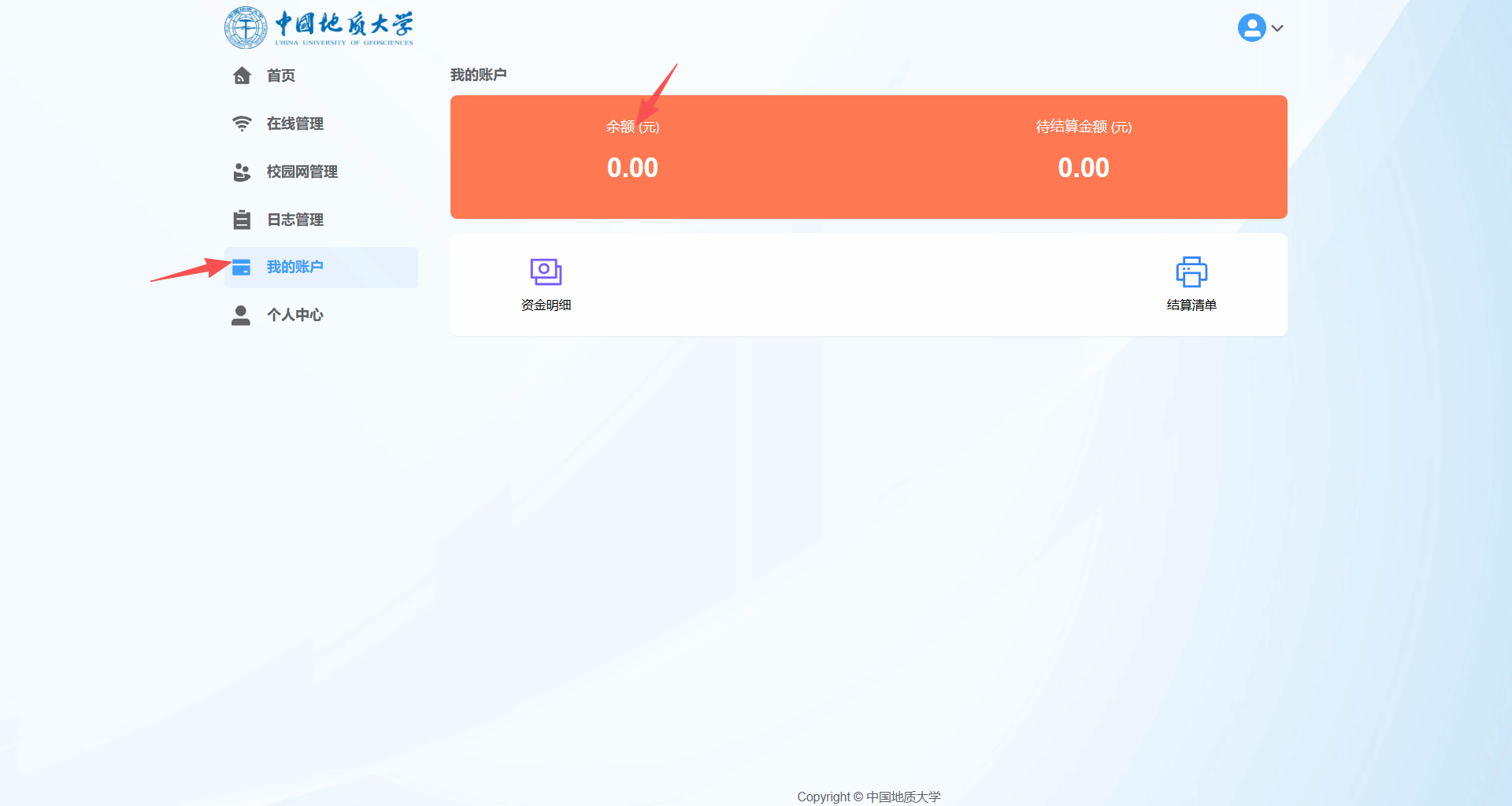
用户可在自助服务平台(https://self.cug.edu.cn/)查询账户余额、充值记录、结算账单等资金相关信息。
1.查看账户余额
登录自助服务平台,点击左侧"我的账户",页面顶部实时显示CUG宽带套餐账户余额和待结算金额。
2.查看资金明细
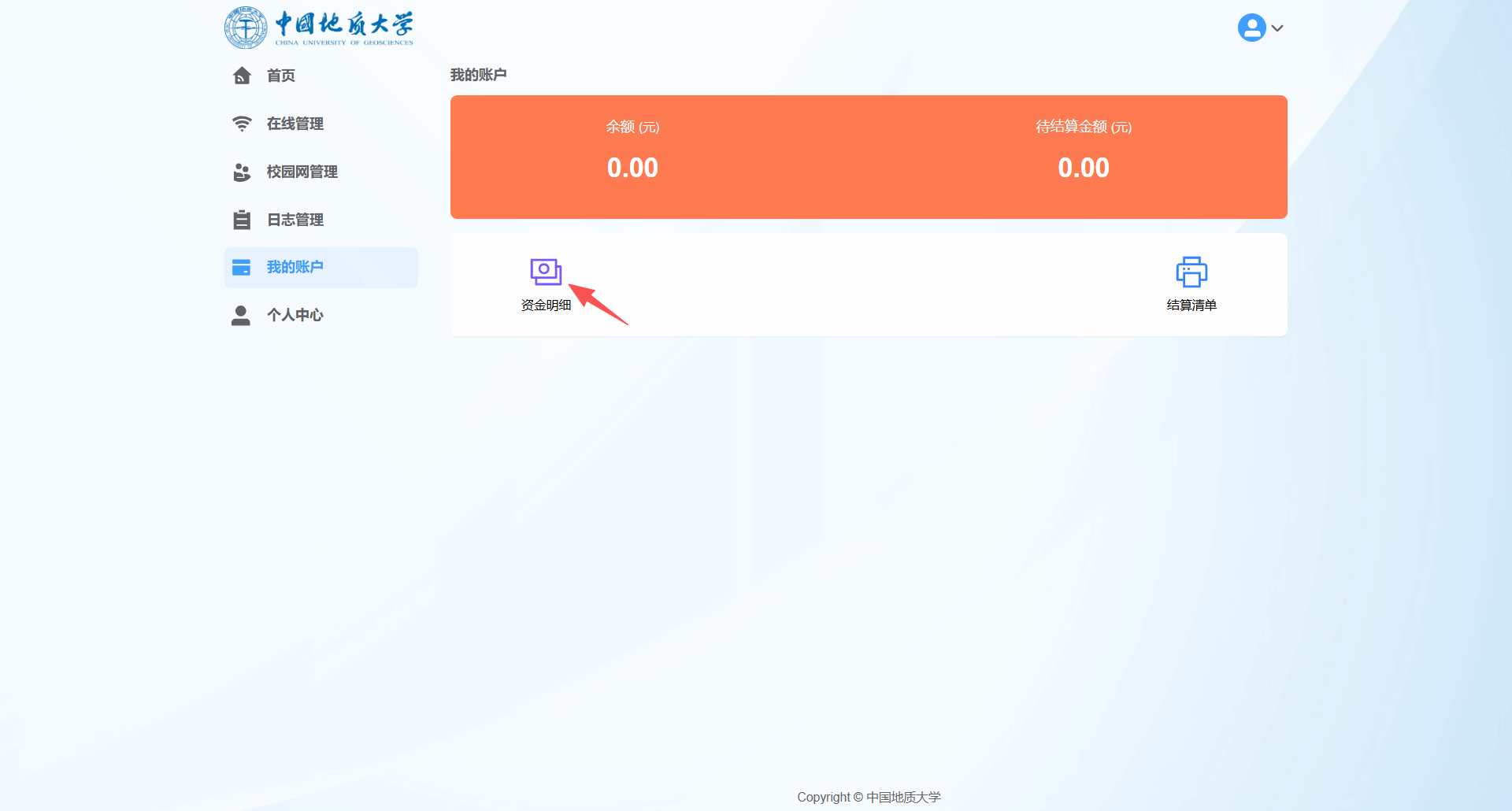
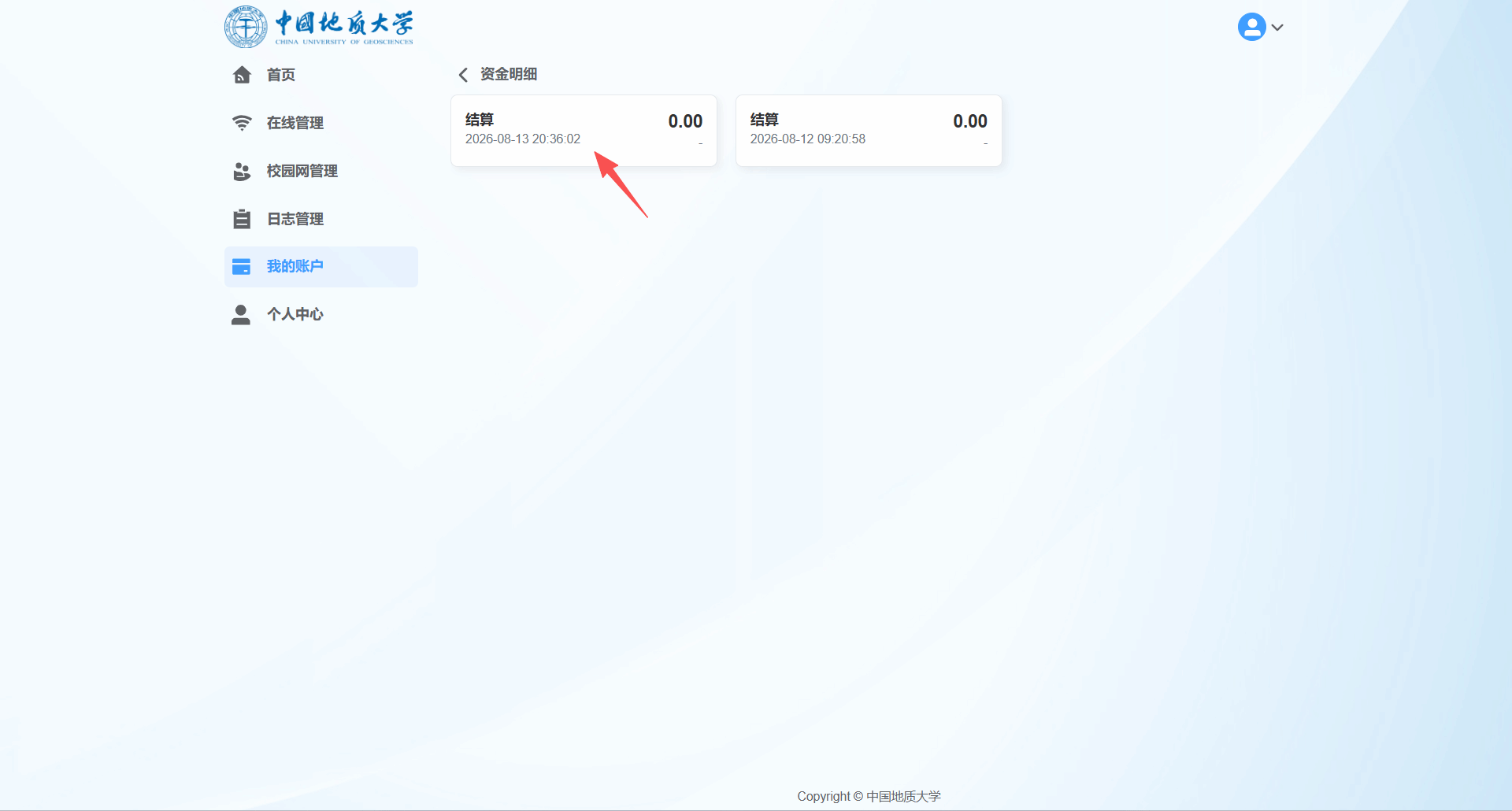
在"我的账户"页面点击"资金明细",可查看所有充值记录,按时间倒序展示,每条记录显示充值时间和充值金额。
3.查看结算清单
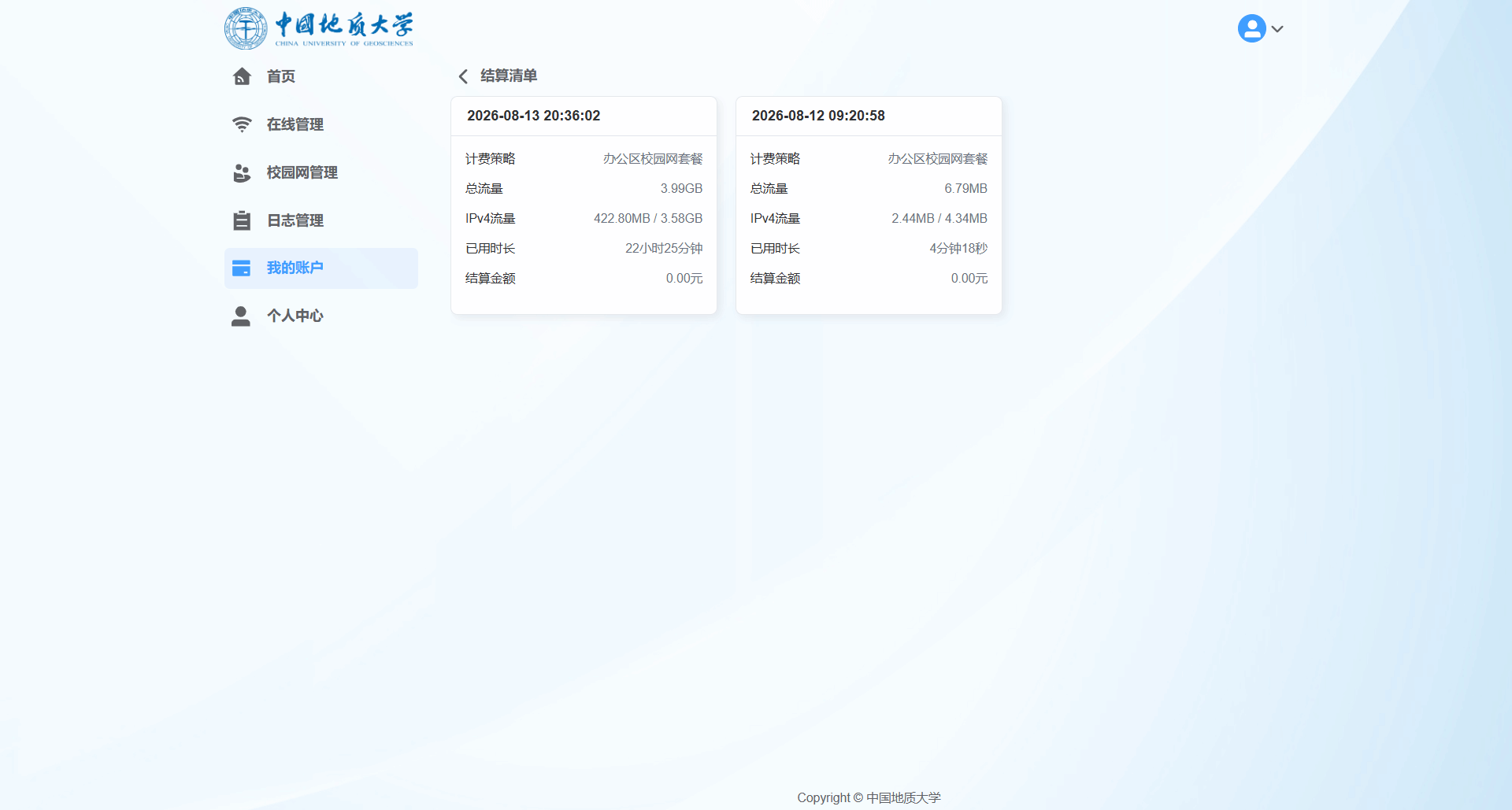
在"我的账户"页面点击"结算清单",可查看每月的计费结算记录,包含套餐名称、计费周期、消费金额、使用时长/流量等信息。